Создание ST-модуля в zWorkbench
Создание, проверка, отладка проекта
Во вкладке Редактор присутствует панель Обозреватель проекта.
Щёлкните правой кнопкой мыши (ПКМ) по элементу Программы, чтобы вызвать контекстное меню.
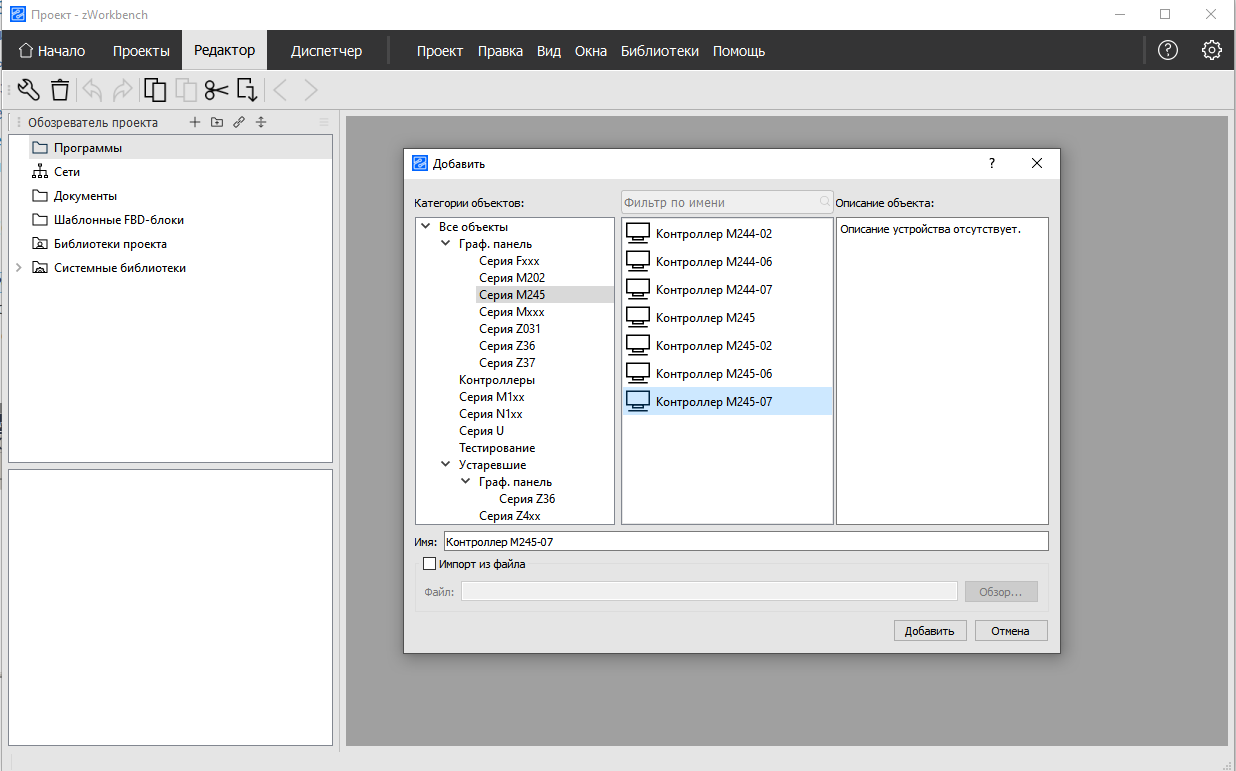
Выберите в нём пункт Добавить….
В появившемся окне выберите тип Панель M245-07 и нажмите кнопку Добавить.
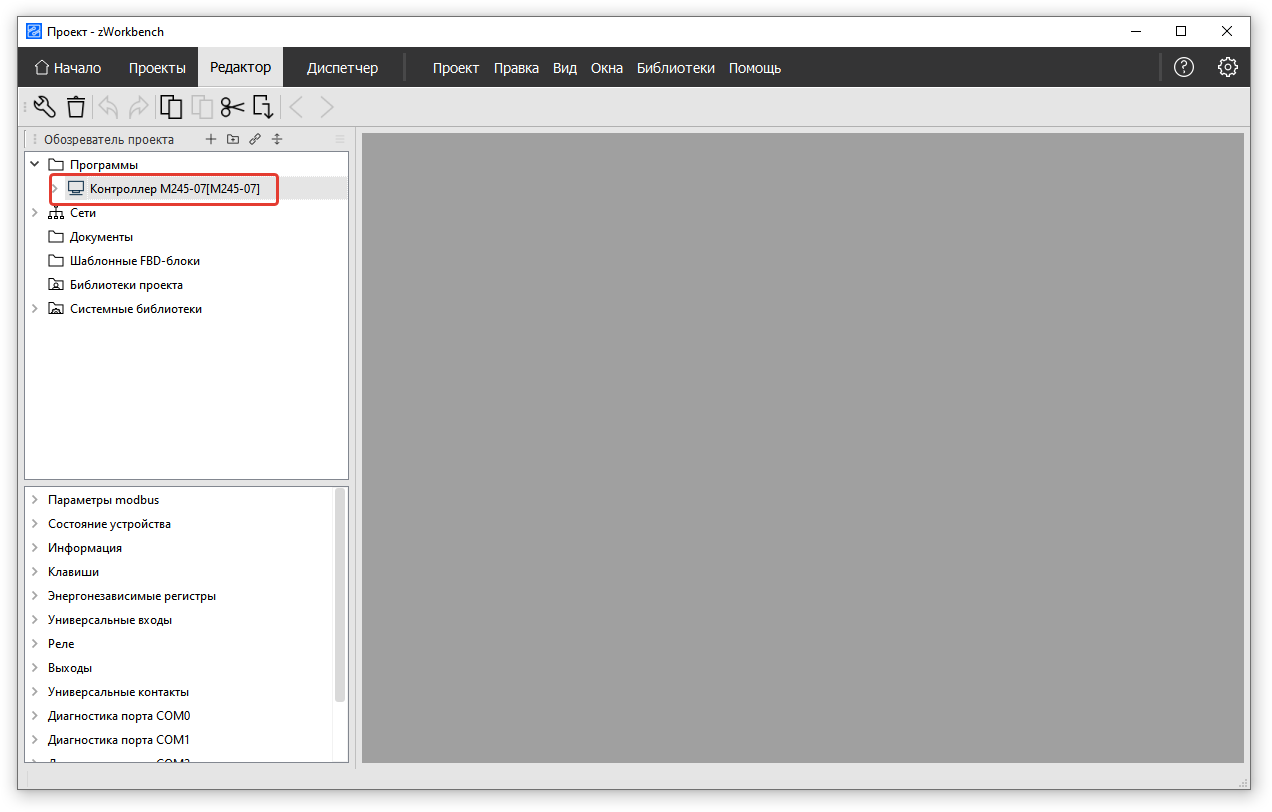
Дерево объектов Программы теперь содержит Панель M245-07:
Создание ST-модуля
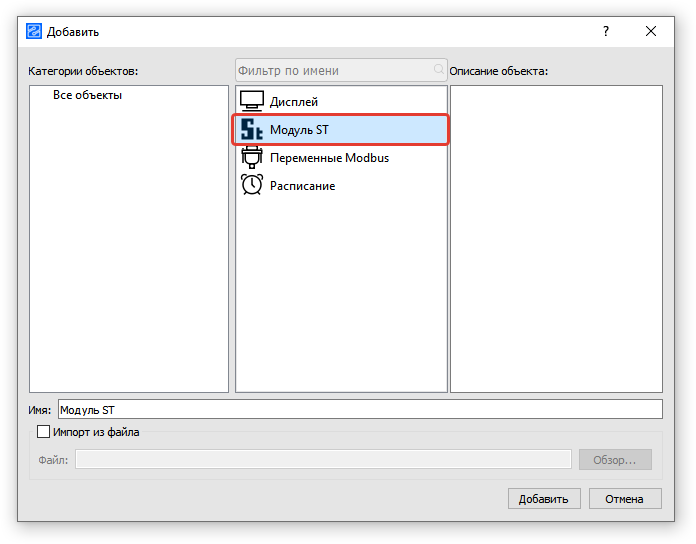
Щёлкните правой кнопкой мыши (ПКМ) по Панели M245-07 и снова выберите Добавить в контекстном меню.
В окне выбора категории объектов выберите Модуль ST и нажмите Добавить.
Для открытия вкладки редактирования дважды щёлкните по элементу Модуль ST.
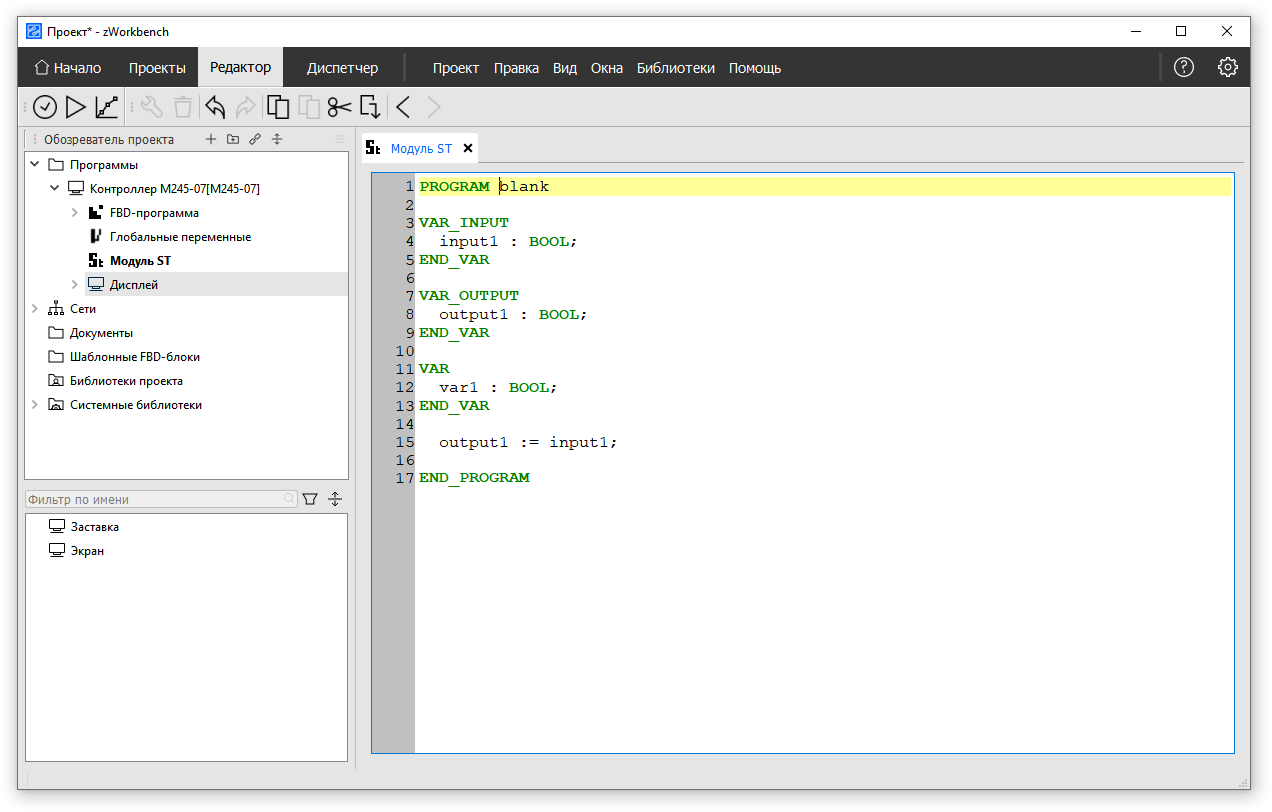
Введите программный код в поле редактора. После завершения нажмите кнопку Проверка.
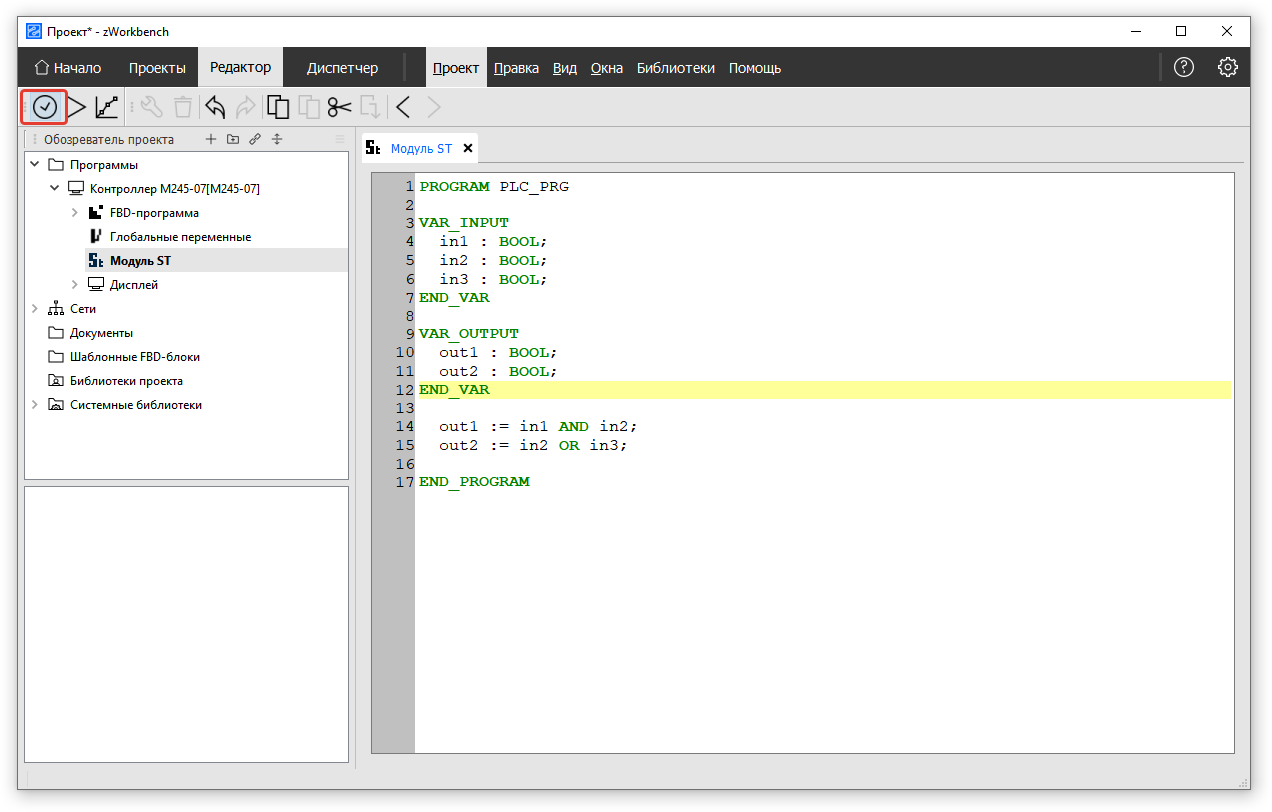
Если в программе есть ошибки, появится окно с описанием ошибки и её местоположением. Если ошибок нет, отобразится сообщение об успешной проверке.
Примечание
Помимо локальных переменных и переменных входов/выходов, в программе можно использовать глобальные переменные проекта и переменные устройства. Для этого необходимо объявить внутренние переменные, ссылающиеся на них, как показано в примерах ниже.
Примеры объявления переменных
Переменные устройства
PROGRAM PLC_PRG
VAR
   portin1 AT %DIN1: BOOL;
   portin2 AT %DIN2: BOOL;
   portin3 AT %DIN3: BOOL;
END_VAR

VAR_OUTPUT
   output1 : UINT;
END_VAR

   output1 := portin1 AND portin2 AND portin3;

END_PROGRAM
|
Глобальные переменные и массивы
PROGRAM PLC_PRG
VAR
   globalVar1 AT %var1: UINT;
   globalVar2 AT %var2: UINT;
   arrayVar AT %array: ARRAY [0..4] OF UINT;
END_VAR

VAR_OUTPUT
   output1 : UINT;
END_VAR

VAR_INPUT
   index : UINT;
END_VAR

   output1 := globalVar1 + globalVar2 + arrayVar[index];

END_PROGRAM
|
Примечание
Имя переменной устройства или глобальной переменной указывается после символа %.
Интеграция ST-модуля в FBD-программу
Модуль STпредставляет собой текстовую форму записи программы.FBD-программа— это графический язык программирования.
Для открытия FBD-программы дважды щёлкните по ней в Обозревателе проекта.
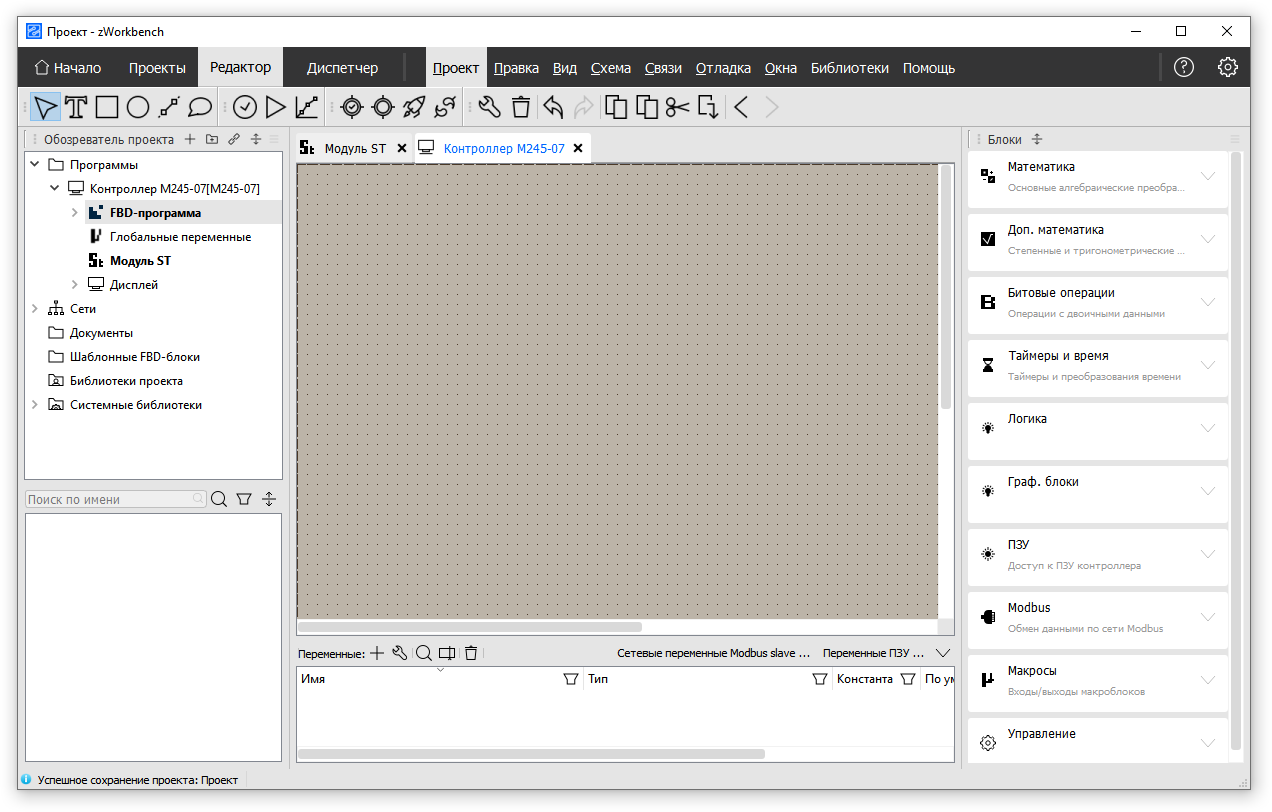
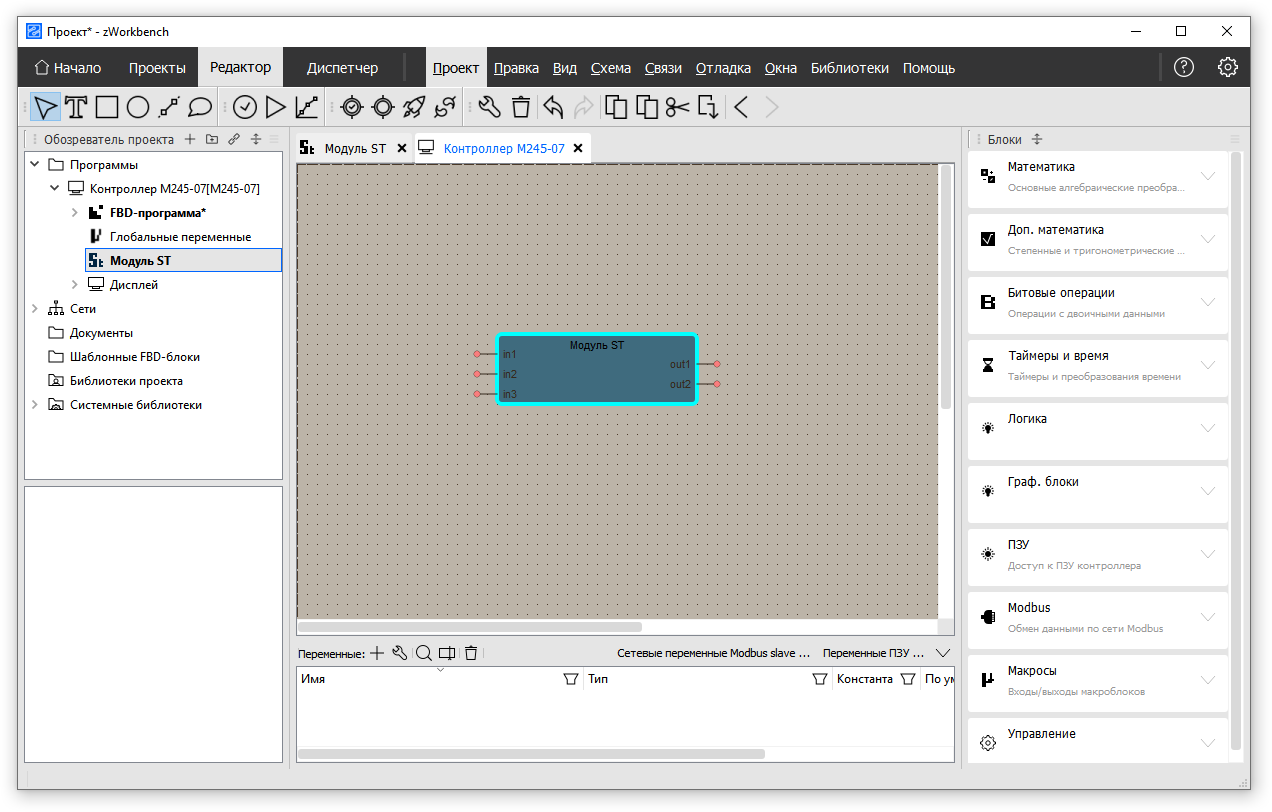
Перетащите элемент Модуль ST из Обозревателя проекта внутрь области редактирования FBD-программы.
Работа с переменными
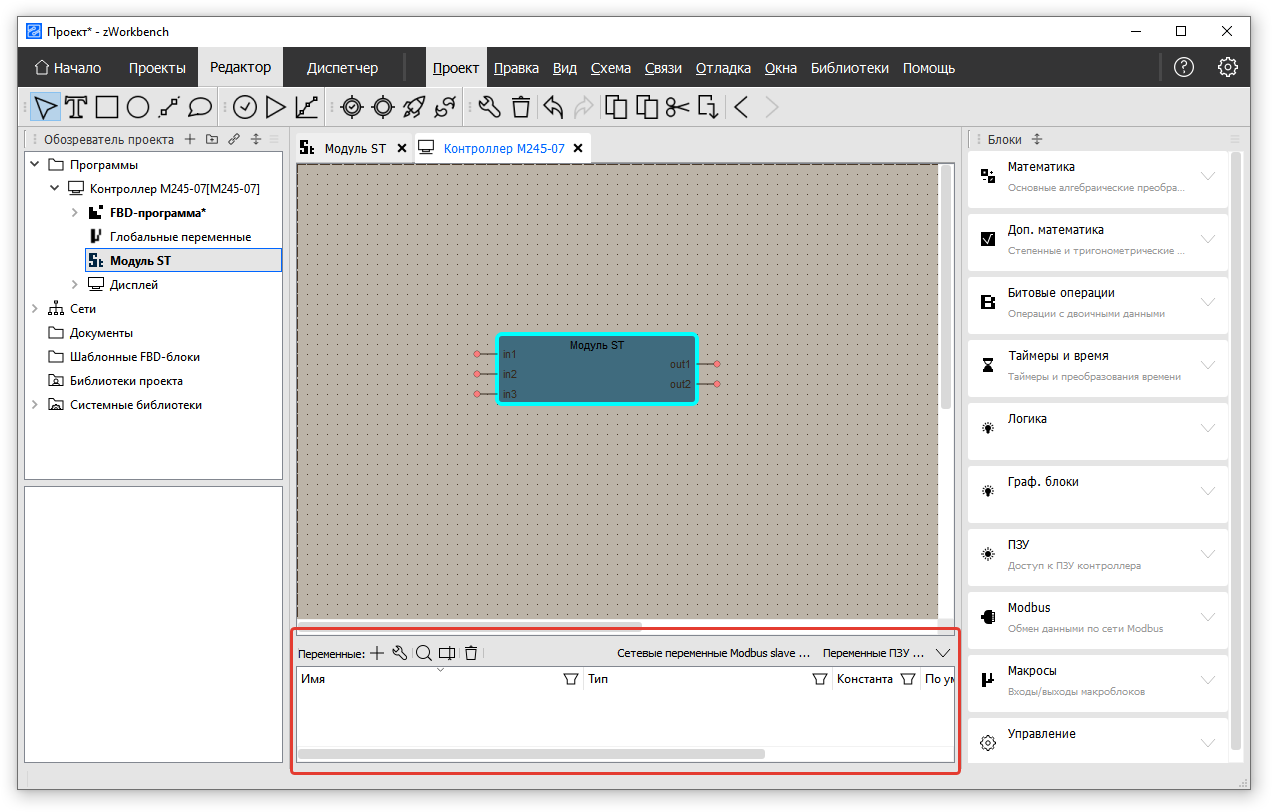
Список переменных отображается в нижней части схемы в виде таблицы.
Для добавления новой переменной нажмите кнопку + на панели инструментов. Откроется окно Редактор свойств переменной.
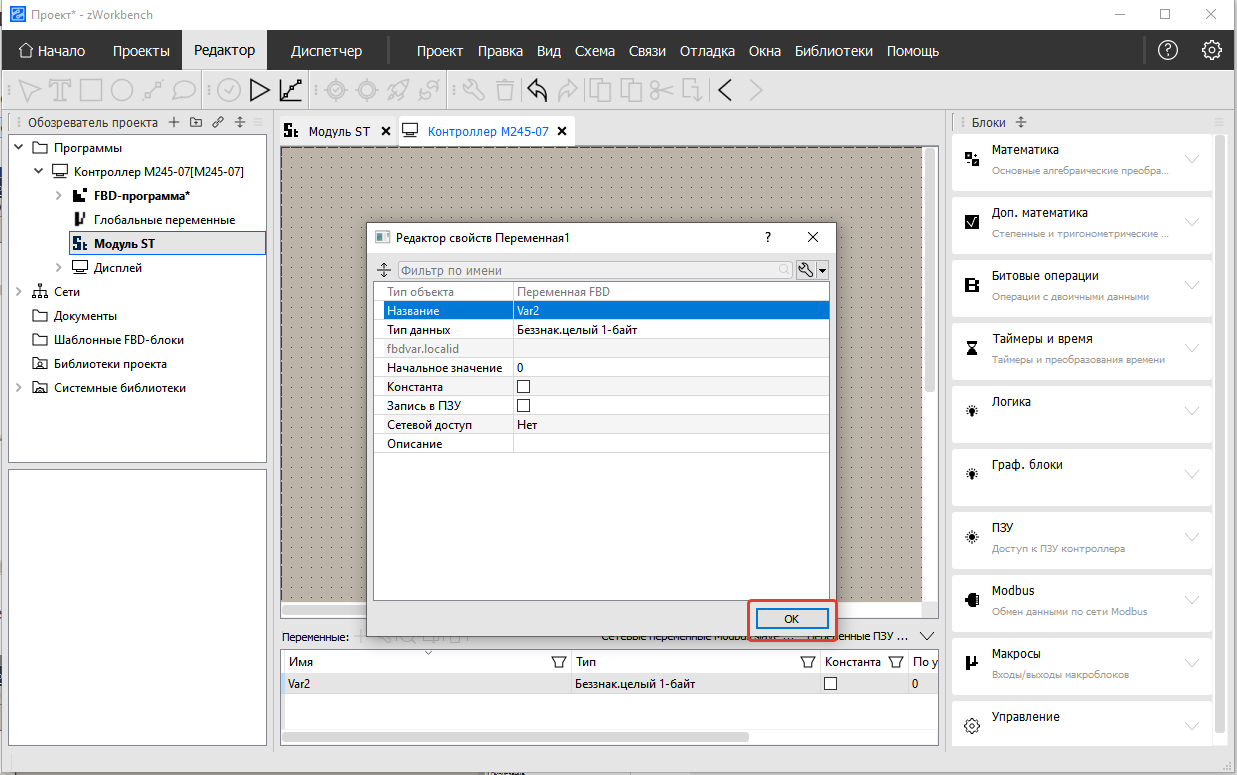
Укажите имя и тип данных переменной, затем нажмите OK. Аналогичным образом создайте необходимые переменные.
Перетащите переменные из таблицы на схему и соедините их с входами и выходами Модуля ST.
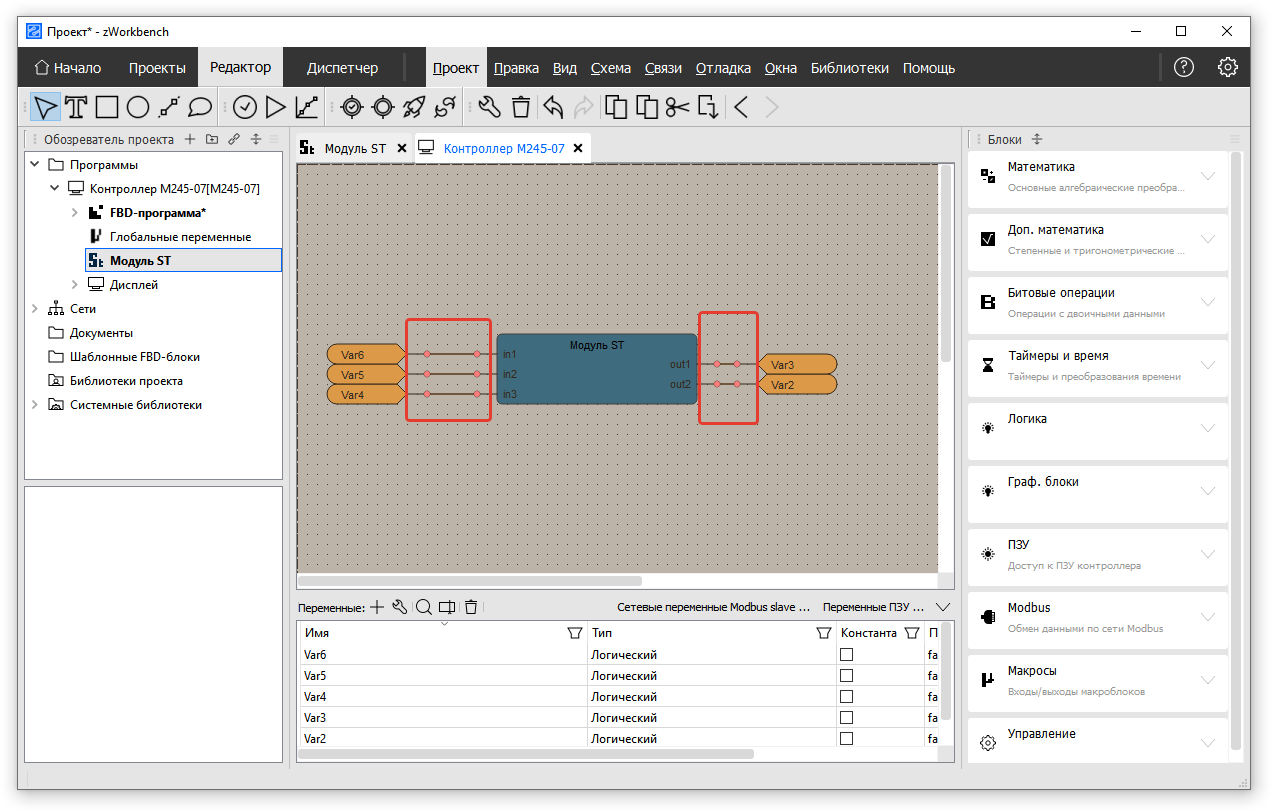
По умолчанию переменные создаются в режиме Чтение.
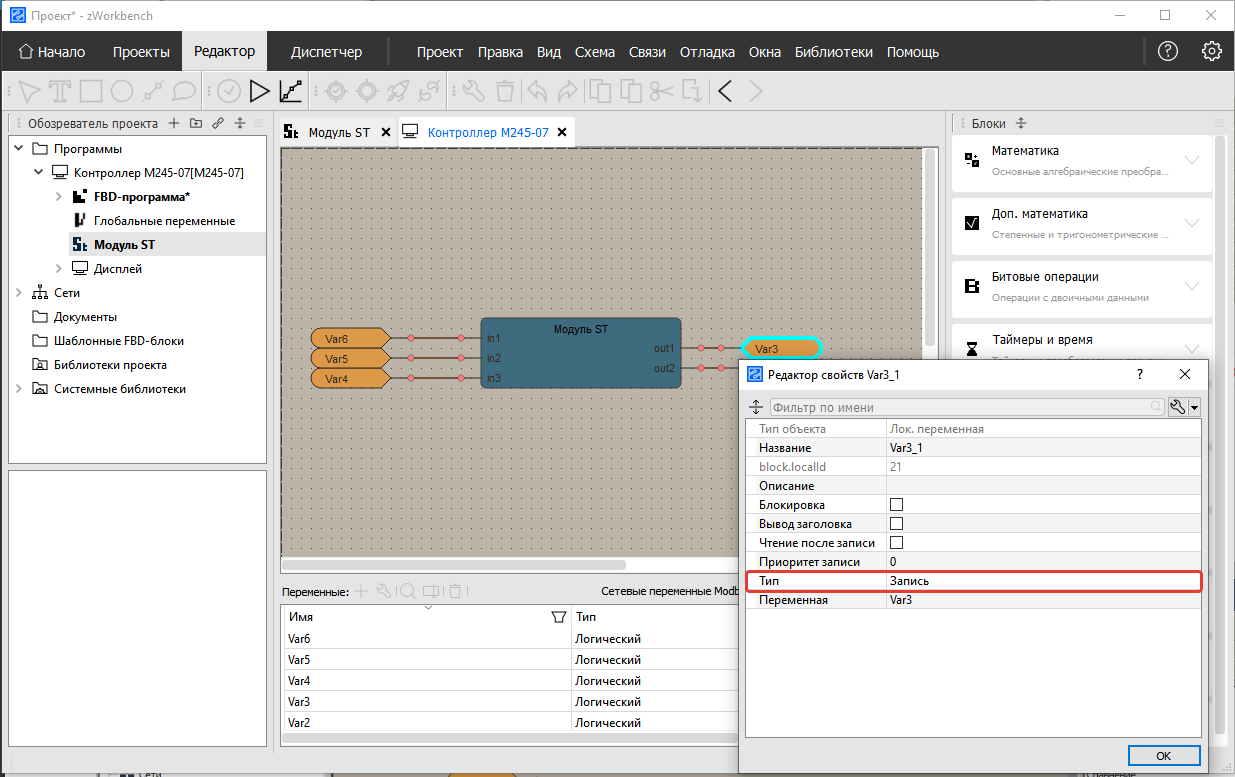
Чтобы подключить переменную к выходу, измените её тип на Запись.
Щёлкните по переменной на схеме, чтобы открыть её Редактор свойств.
Измените Тип переменной на Запись. Теперь переменная доступна для записи.
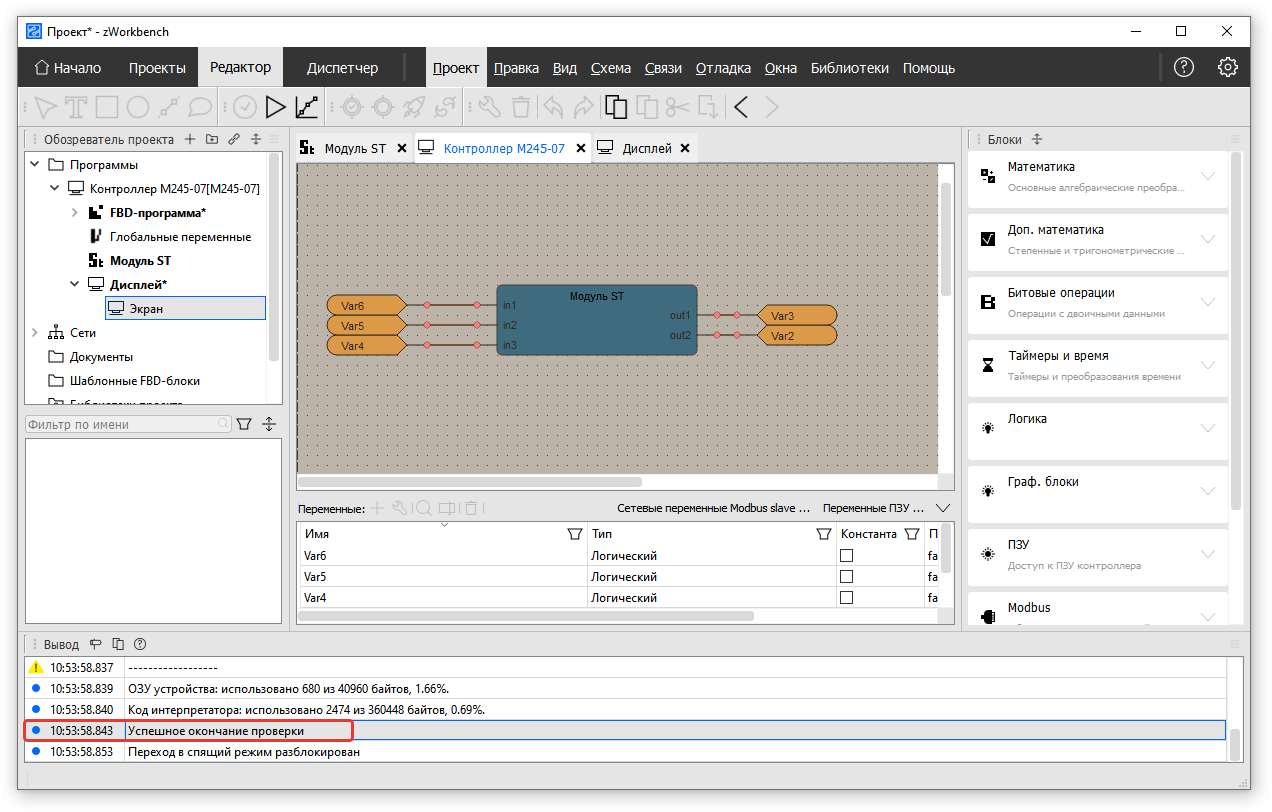
После подключения всех переменных снова нажмите кнопку Проверка на вкладке Панель.
Если всё выполнено правильно, в области Вывод появится сообщение Успешное окончание проверки.
Симуляция программы
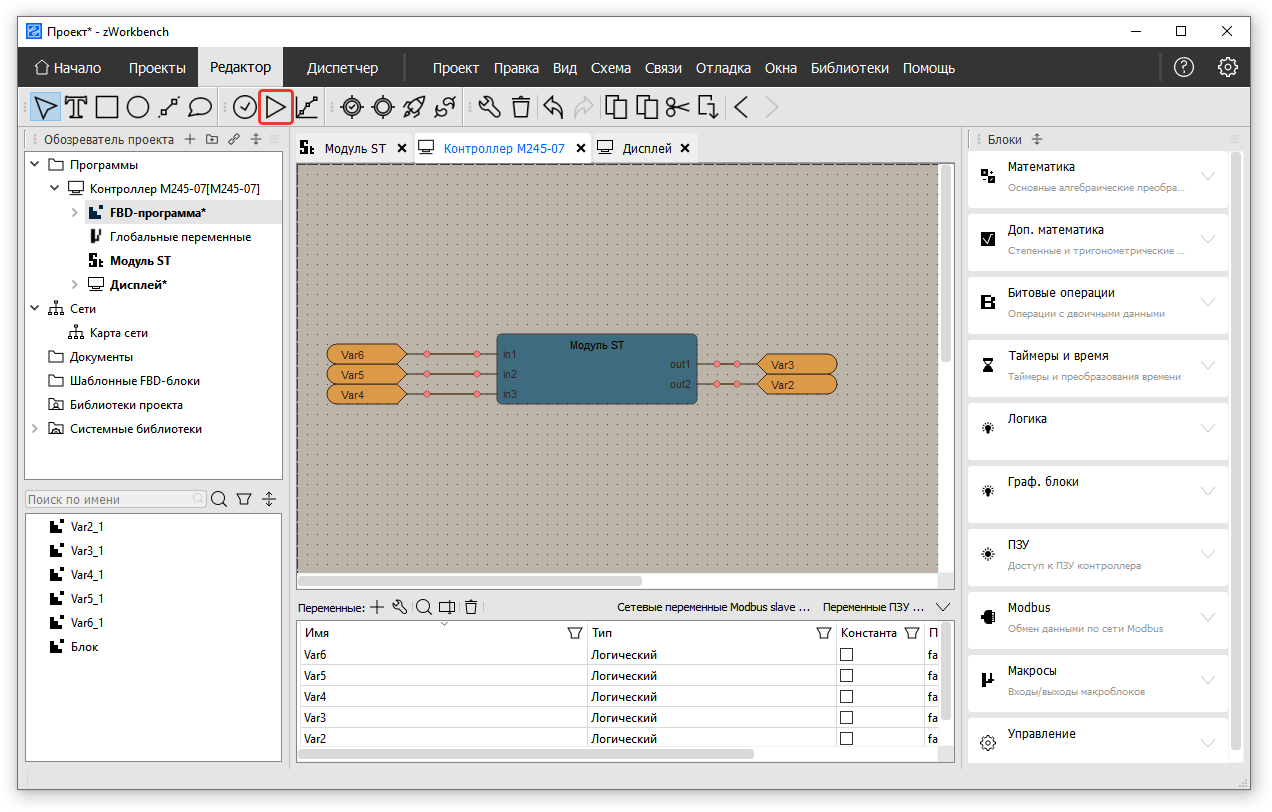
Для запуска симуляции откройте FBD-программу и нажмите кнопку симуляции на панели управления.
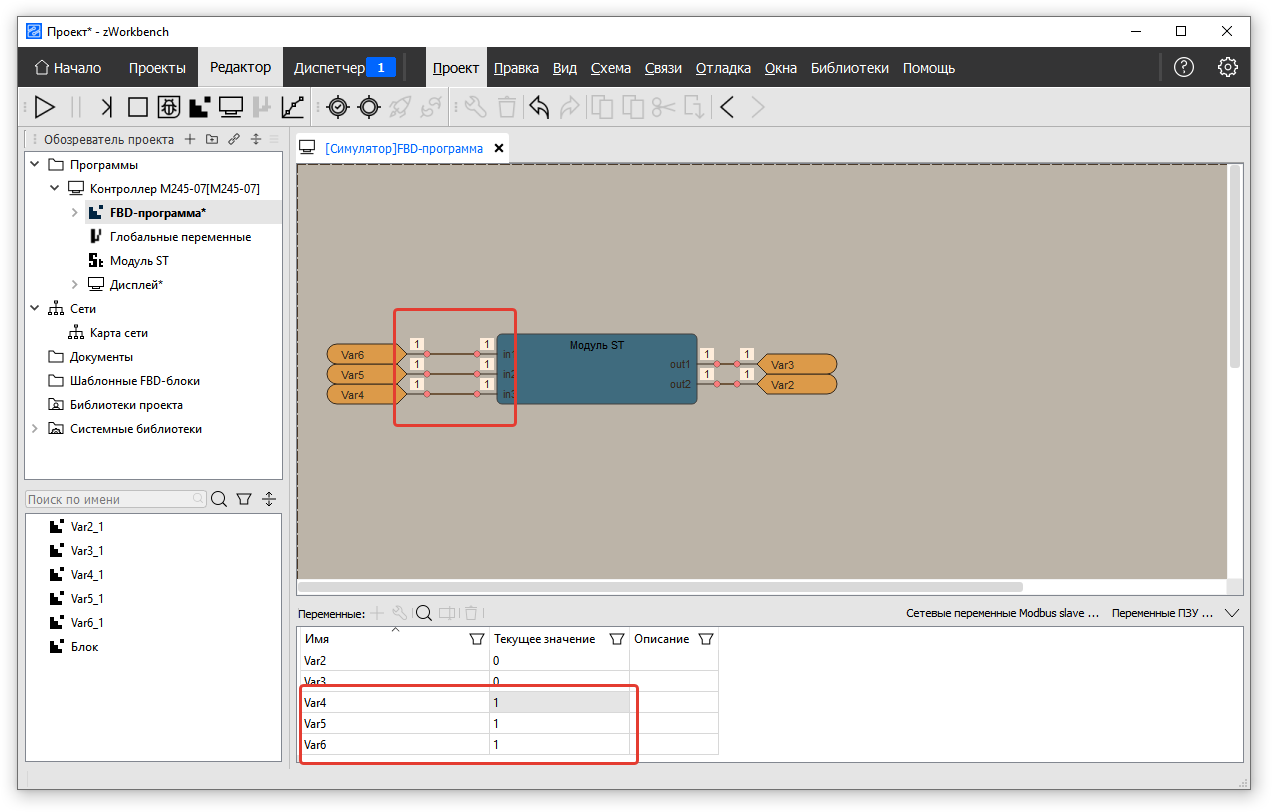
Во время симуляции значения входных переменных можно изменять в таблице в нижней части FBD-программы.
Изменения будут отображаться на входах и выходах блоков.
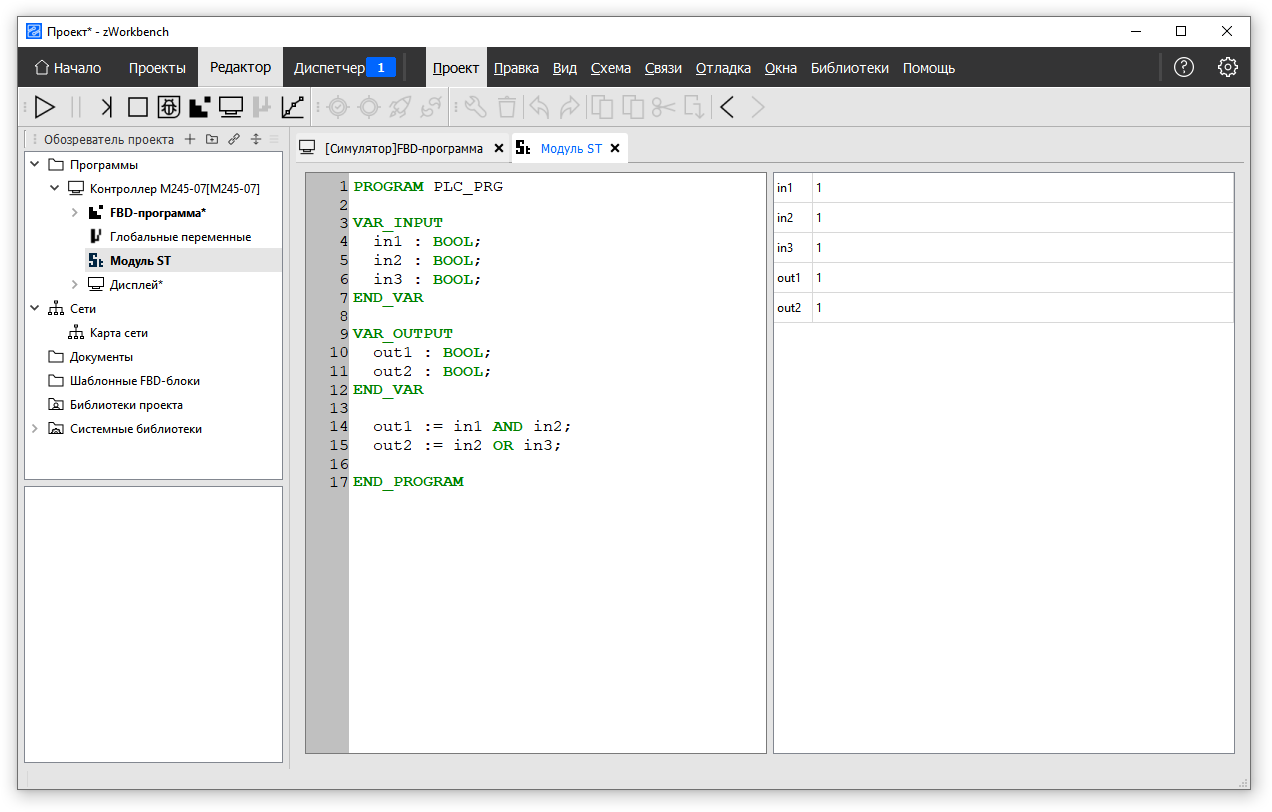
Для просмотра переменных, объявленных в Модуле ST, откройте его двойным щелчком в Обозревателе проекта.
Откроется вкладка с таблицей переменных.
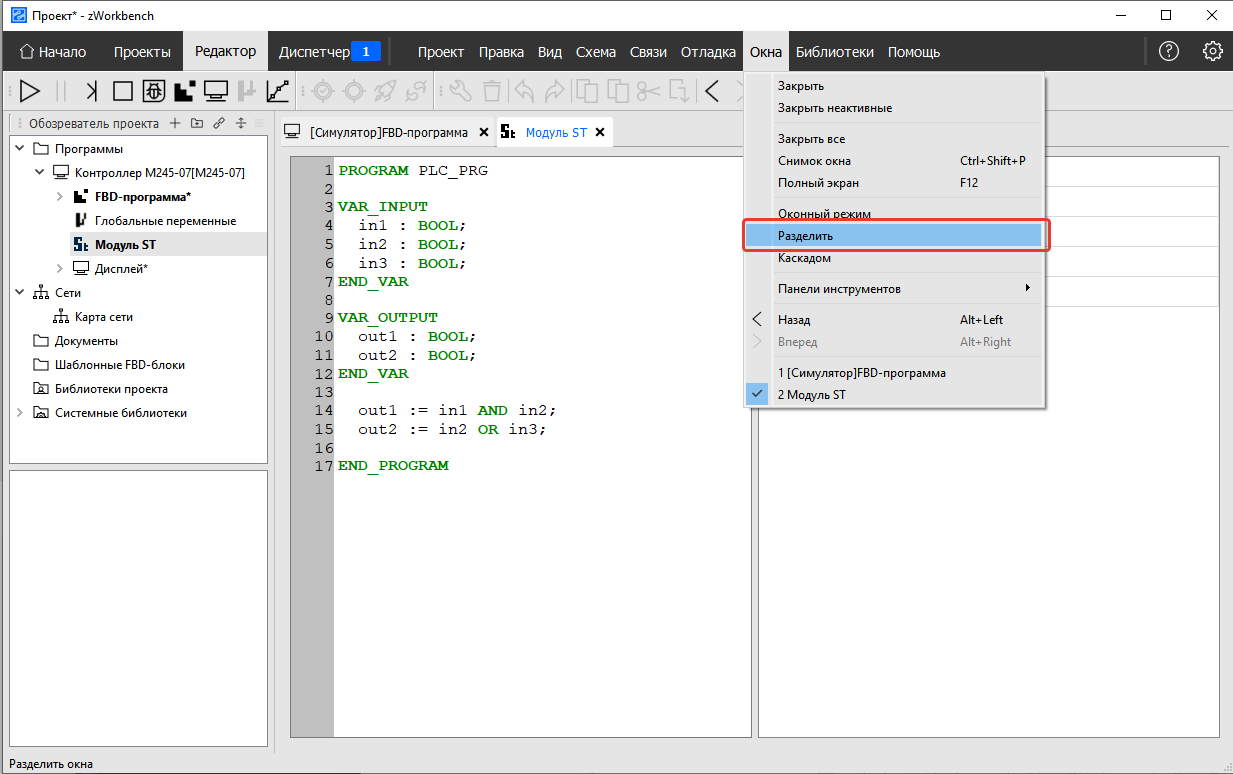
Чтобы одновременно видеть FBD-программу и Модуль ST, используйте функцию разделения окна.
Выберите в верхнем меню .
Теперь на экране отображаются обе вкладки.
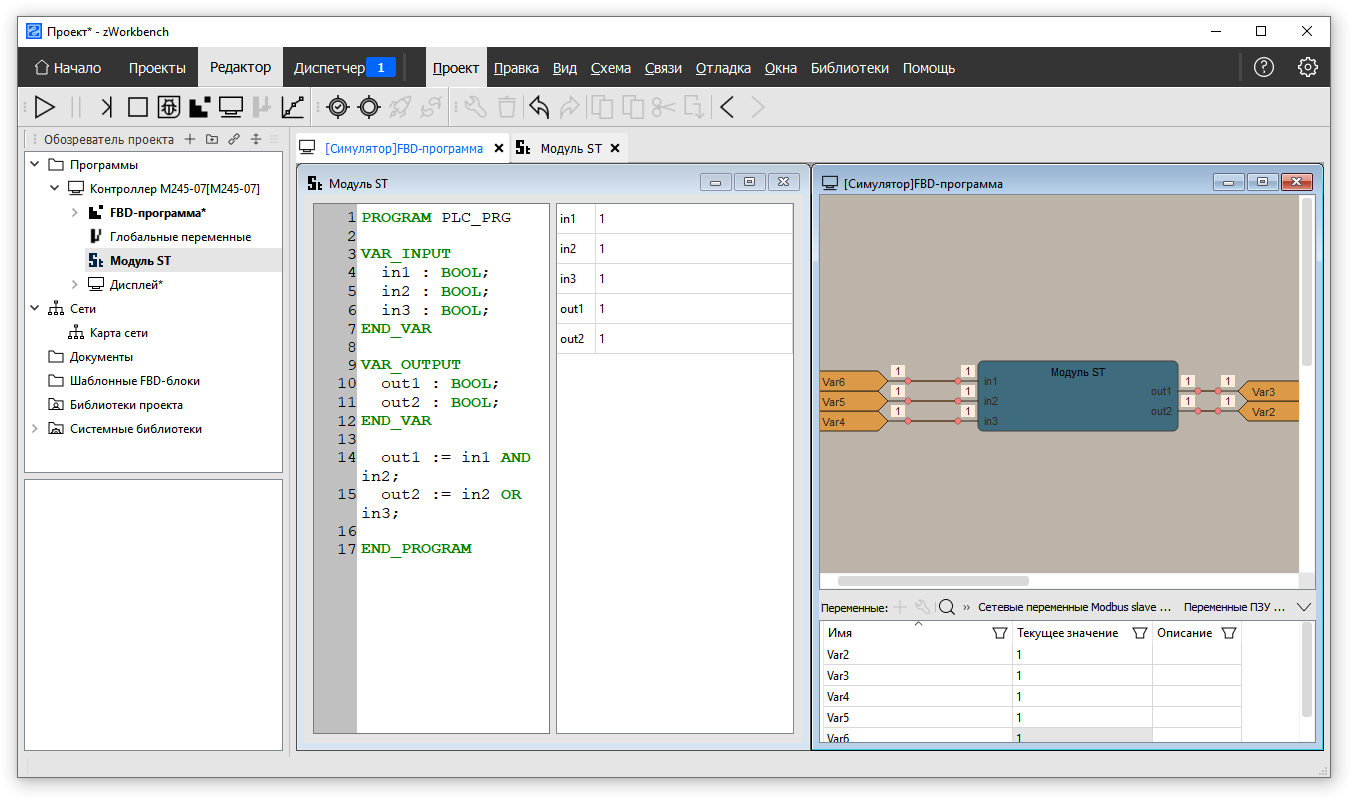
Изменяя значения входных переменных в FBD-программе, вы можете наблюдать изменения в выходных переменных и переменных внутри ST-программы.