AI-агенты
Настройка AI-агентов осуществляется в общем окне настроек программы (кнопка Настройки со значком шестеренки в верхнем правом углу). В списке групп, расположенном в левой части интерфейса, выберите группу AI-агенты.
В данном разделе настроек находятся две вкладки:
AI-ассистент — выбор активного AI-агента;
OpenAI-совместимый ассистент — управление профилями OpenAI-совместимых агентов.
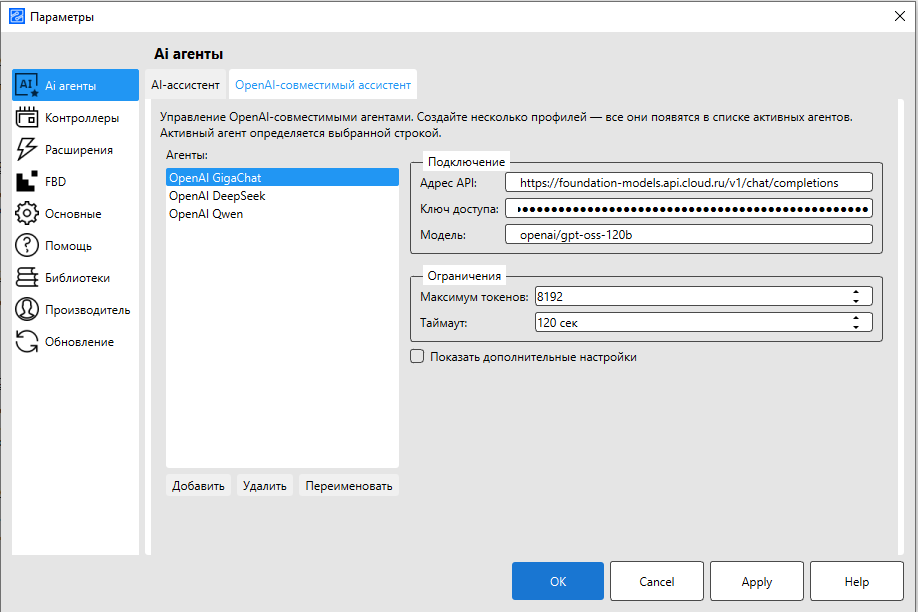
Рисунок 1. Вкладка «OpenAI-совместимый ассистент»
AI-ассистент
На этой вкладке выбирается активный AI-агент, который будет использоваться в программе.
В выпадающем списке Агент отображаются все AI-агенты, зарегистрированные в системе, а не только профили, созданные на вкладке OpenAI-совместимый ассистент. Сюда также попадают агенты, добавленные установленными расширениями (плагинами). Таким образом, список активных агентов всегда содержит полный перечень доступных в текущей конфигурации программы агентов.
Выберите нужного агента из списка и нажмите Применить или ОК для сохранения настроек. Если нужного агента в списке нет, перейдите на вкладку OpenAI-совместимый ассистент и создайте соответствующий профиль.
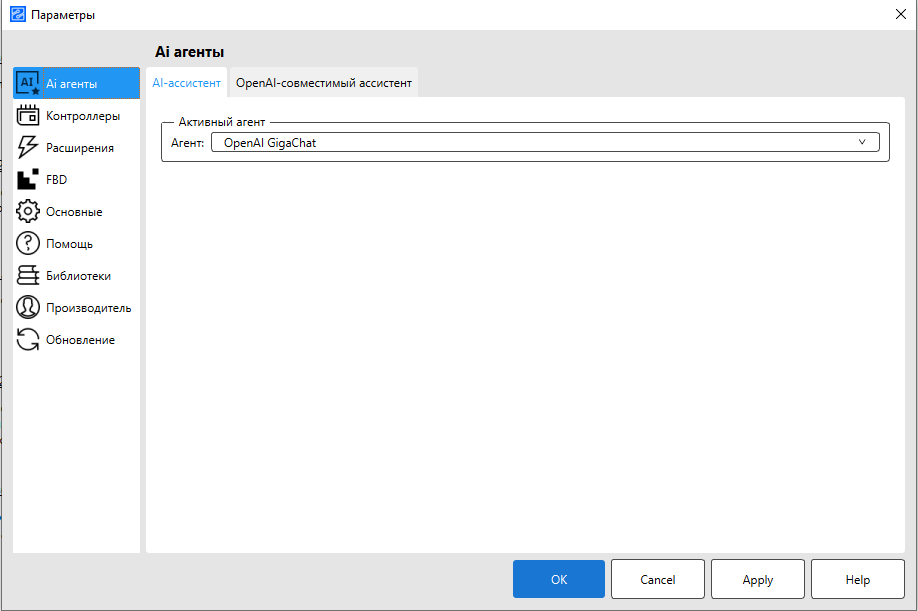
Рисунок 2. Выбор активного AI-агента
OpenAI-совместимый ассистент
Эта вкладка предназначена для управления профилями подключения к OpenAI-совместимым сервисам. Можно создать несколько профилей для разных провайдеров или моделей — все они появятся в списке активных агентов на вкладке AI-ассистент.
OpenAI-совместимые агенты работают по открытому протоколу OpenAI API. Это означает, что в качестве провайдера можно использовать не только OpenAI, но и любой сервис, поддерживающий данный протокол. Подробное описание получения ключа доступа и списка доступных моделей для одного из таких провайдеров приведено в документации Cloud.ru: https://cloud.ru/docs/foundation-models/ug/topics/quickstart
Интерфейс раздела разделен на две части: слева расположен список созданных профилей, справа — форма настроек выбранного профиля.
Настройка профиля
Для добавления нового профиля нажмите кнопку Добавить под списком профилей. В открывшемся диалоговом окне введите имя нового профиля (например, OpenAI GigaChat).
Чтобы удалить профиль, выделите его в списке и нажмите Удалить. Для изменения имени профиля используйте кнопку Переименовать.
В правой части окна задаются параметры подключения и ограничения для выбранного профиля:
Группа «Подключение»
Адрес API — URL-адрес точки доступа к API провайдера;
Ключ доступа — секретный токен (API-ключ) для авторизации. Ключ хранится в настройках в зашифрованном виде;
Модель — идентификатор модели, которую будет использовать агент (например,
openai/gpt-oss-120b).
Группа «Ограничения»
Максимум токенов — максимальное количество токенов в ответе модели;
Таймаут — время ожидания ответа от сервера в секундах.
Дополнительные настройки
Для доступа к расширенным параметрам генерации и работы нейросетей установите флажок Показать дополнительные настройки.
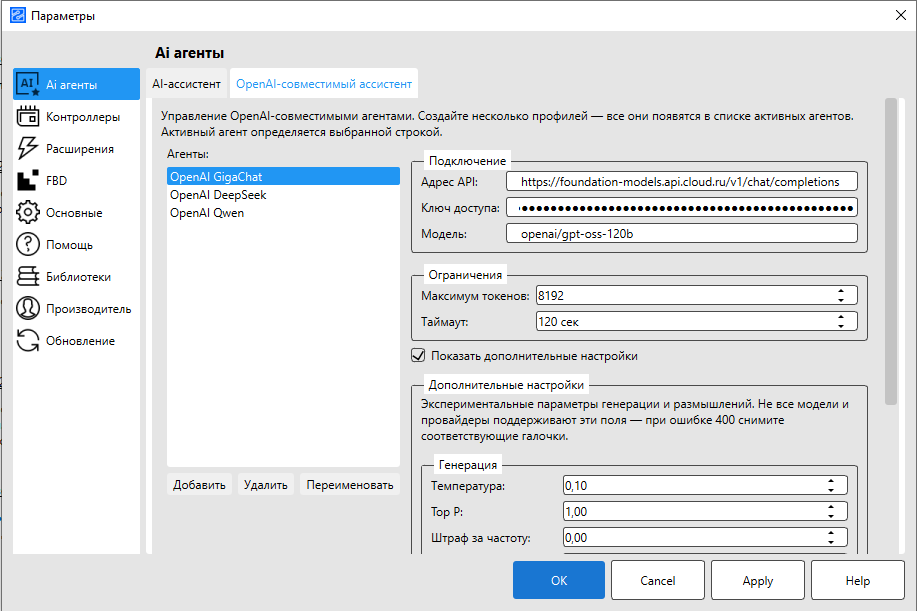
Рисунок 3. Дополнительные настройки AI-агента
В группе Дополнительные настройки доступны следующие параметры.
Группа «Генерация»
Температура — управляет случайностью ответов. Чем выше значение, тем более творческим и непредсказуемым будет ответ;
Top P — альтернативный метод управления случайностью (ядерная выборка);
Штраф за частоту — снижает вероятность повторения одних и тех же фраз в ответе;
Штраф за присутствие — стимулирует модель говорить о новых темах;
Зерно (Seed) — если задано, модель будет стараться выдавать детерминированные (повторяемые) ответы при одинаковых запросах.
Группа «Размышления»
Данные настройки актуальны для моделей, поддерживающих режим рассуждений (reasoning models).
Управлять размышлениями — позволяет явно указать, нужно ли модели «думать» перед ответом;
Отключить размышления — принудительно отключает режим рассуждений для экономии токенов и ускорения ответа;
Лимит токенов на размышления — задает максимальный объем токенов, который модель может потратить на скрытые рассуждения.
Примечание
В текущей версии программы скрытые размышления модели не выводятся в интерфейсе, даже если они включены в настройках профиля. Параметры группы «Размышления» влияют только на работу модели и расход токенов.
Примечание
Не все модели и провайдеры поддерживают экспериментальные параметры генерации. Если при запросе возникает ошибка с кодом 400 (Bad Request), попробуйте снять соответствующие флажки в дополнительных настройках.
Предупреждение
При использовании моделей с размышлениями с малым лимитом токенов весь лимит может уйти на скрытые рассуждения, и в ответе будет получен «Пустой ответ». В этом случае рекомендуется увеличить параметр Максимум токенов (до 16000–32000) или принудительно отключить размышления.