Установка, обновление и удаление
Все действия с программой zWorkbench на компьютере — первую установку, обновление, смену версии и удаление — берёт на себя одна небольшая программа обслуживания ztools. Отдельного «мастера установки» и отдельной «программы удаления» нет: ztools совмещает в себе всё это и вдобавок присматривает за ярлыками и записями в системе.
После установки ztools остаётся в системе и держит значок в области уведомлений (рядом с часами). Так он может вовремя подсказать, что вышла новая версия, и открыться в один щелчок, когда понадобится что-то переустановить или обновить.
Примечание
Одна и та же программа обслуживания ведёт сразу несколько продуктов Zentec (zWorkbench, Zentec Configurator и другие). В её окне они показаны карточками: у каждой видно, установлена программа или нет, какая стоит версия и вышло ли обновление. Ниже всё описано на примере zWorkbench, но для остальных продуктов порядок действий такой же.
Установка
Если zWorkbench ещё не установлен, при первом запуске ztools встречает вас приветственным окном.
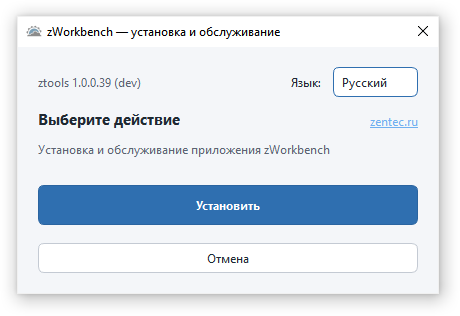
Начальное окно программы обслуживания ztools
Нажмите «Установить». Откроется страница, где нужно указать папку для программы и выбрать версию.
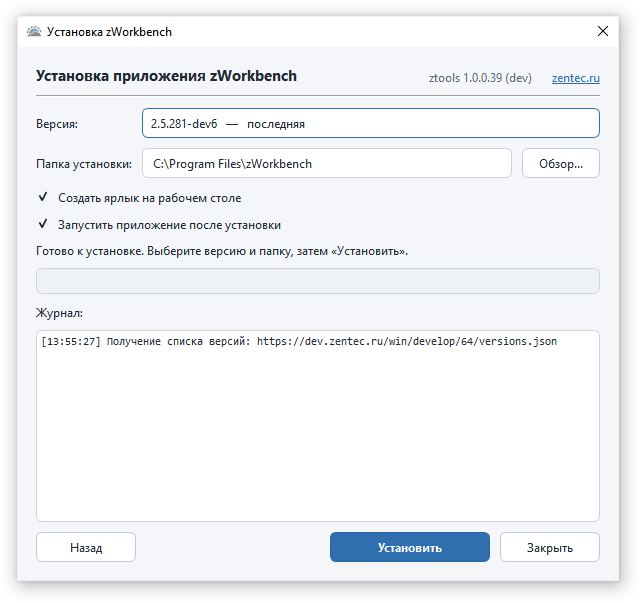
Выбор папки и версии программы
По умолчанию предлагается последняя версия и привычная папка в Program Files —
в большинстве случаев менять здесь ничего не нужно. Если же требуется конкретная
сборка, разверните список «Версия»: самая свежая помечена как «последняя»,
более ранние — как «архивные». При желании можно поставить флажок, чтобы создать
ярлык на рабочем столе и сразу запустить программу после установки.
Нажмите «Установить» — начнётся загрузка файлов с сервера.
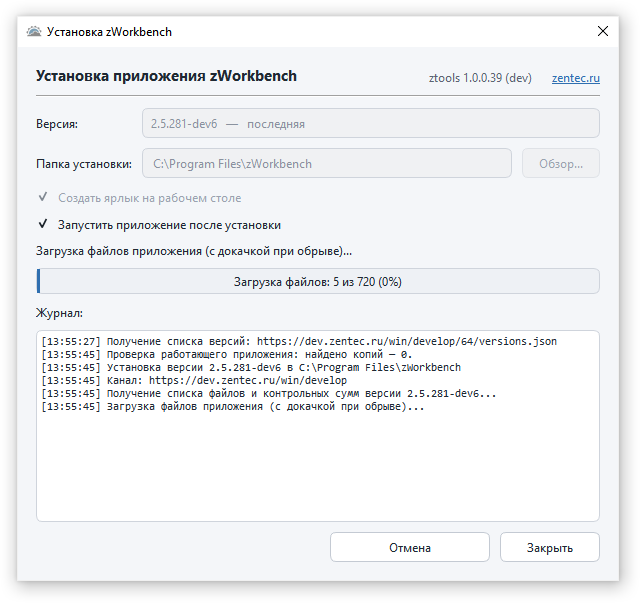
Загрузка файлов программы
Важно
Если связь с сервером оборвётся, ничего страшного не случится: при следующем запуске установка сама продолжится с того места, где прервалась. Уже скачанное заново не загружается, а целость каждого файла проверяется по контрольной сумме.
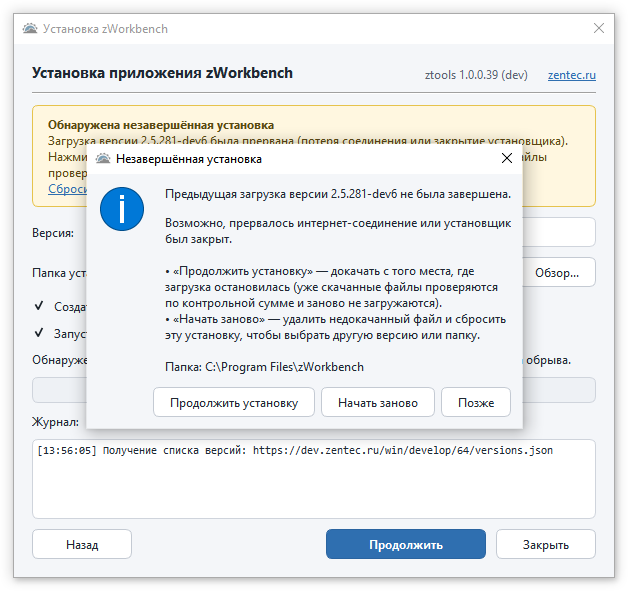
Возобновление загрузки после обрыва связи
Когда загрузка завершится, появится сообщение об успешной установке. Нажмите «Готово», чтобы закрыть окно.
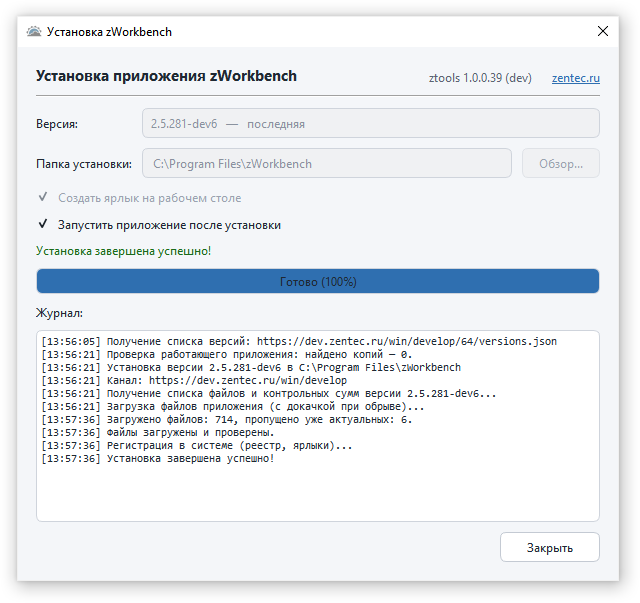
Установка успешно завершена
После установки в меню «Пуск» появляется папка Zentec с ярлыками для запуска, обслуживания и удаления программы.
Обновление
Обновиться до свежей версии можно двумя путями:
через программу обслуживания ztools;
прямо из настроек zWorkbench (подробнее — раздел Обновление).
Как только выходит новая версия, ztools подсказывает об этом всплывающим сообщением из области уведомлений. Щёлкните по нему — и окно обслуживания откроется сразу на той программе, для которой вышло обновление.
Чтобы обновиться через ztools, откройте его (из значка в области уведомлений или ярлыком «Обслуживание zWorkbench») и нажмите «Обновить».
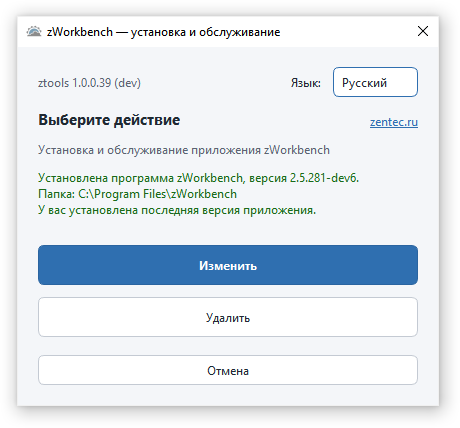
Запуск обновления через ztools
Оставьте в списке последнюю версию — она предлагается по умолчанию — и нажмите «Установить».
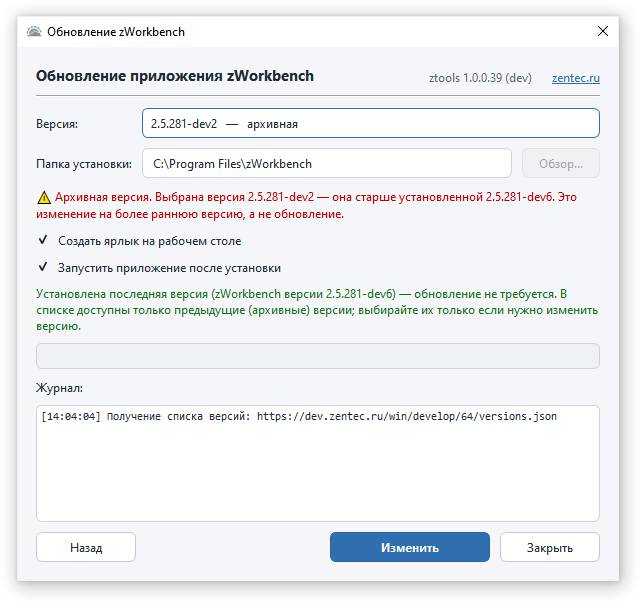
Выбор версии при обновлении
Программа обновится, аккуратно заменив только изменившиеся файлы. Ваши настройки и проекты при этом сохраняются.
Примечание
Обновлять программу можно только в ту же папку, где она уже стоит, — поэтому поле пути при обновлении недоступно. Чтобы переехать в другую папку, программу нужно сначала удалить, а затем установить заново.
Установка архивной версии и откат
Иногда нужно не обновиться, а наоборот — вернуться на более раннюю, проверенную сборку. Для этого в списке «Версия» выберите нужную архивную версию вручную.
Как только выбрана версия старше установленной, ztools честно предупреждает: это не обновление, а смена версии, и кнопка действия называется уже «Изменить», а не «Обновить». Перед откатом появляется дополнительный вопрос — чтобы вы точно не понизили версию по случайности.
Переустановка с очисткой
Если в папке программы со временем накопился «мусор» или вы хотите поставить версию начисто, в окне обновления доступен вариант «Переустановить с очисткой». В отличие от обычного обновления он полностью очищает папку программы и ставит выбранную версию заново.
Важно
Прежде чем очистить папку, ztools заглядывает в неё. Если внутри найдутся посторонние файлы — не относящиеся к программе (например, ваши проекты или выгруженные данные, случайно сохранённые прямо в папку программы), — он покажет их список и предупредит, что после очистки они будут удалены безвозвратно. Продолжить получится только осознанным подтверждением. Настройки в профиле пользователя очистка не затрагивает.
Значок в области уведомлений
После установки ztools продолжает работать в фоне и держит значок в области уведомлений. Через него удобно:
открыть окно обслуживания и перейти к любой из установленных программ;
узнать о вышедших обновлениях — о них ztools сообщает всплывающим сообщением, а щелчок по нему открывает нужную программу;
включить или отключить запуск ztools вместе с Windows (пункт «Запускать при входе в систему»).
Примечание
Сразу после отката на архивную версию ztools не станет тут же предлагать «вернуться» на самую свежую — ведь вы только что сознательно ушли с неё. Значок и пункт меню по-прежнему покажут, что обновление в принципе доступно, но назойливого всплывающего сообщения не будет.
Удаление
Удалить саму программу zWorkbench можно привычным для Windows способом:
Пуск → папка Zentec → ярлык «Удалить zWorkbench»;
либо Параметры → Приложения → найти zWorkbench и нажать «Удалить» (в более старых версиях Windows — Панель управления → Программы и компоненты).
ztools закроет программу, если она запущена, и уберёт её файлы, ярлыки и записи в системе.
Сама программа обслуживания ztools ставится на компьютер один раз и обслуживает все продукты Zentec, поэтому удаляется отдельно. Убрать её можно из меню значка в области уведомлений (пункт «Удалить ztools…») или через список установленных программ Windows, где она значится как ztools.
Примечание
Пока на компьютере остаётся хотя бы одна программа Zentec, удалять ztools не стоит: без него будет нечем её обновлять и удалять. Об этом ztools тоже предупредит перед удалением.