Обновление
В этом разделе настроек находятся следующие вкладки:
Сеть
Регистрация
Обновление
Сеть
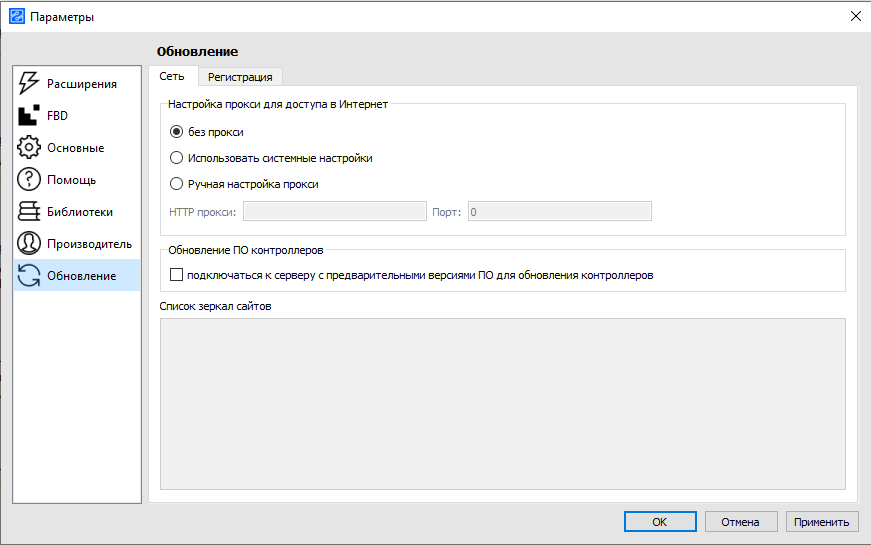
На этой странице производится настройка прокси сервера для доступа в интернет и настройка сервера обновлений ПО контроллеров.
Для настройки прокси сервера доступны три варианта:
без прокси
использовать системные настройки
ручная настройка прокси
Обновление ПО для контроллеров располагается на двух серверах - стабильные и предварительные обновления. На сервере с предварительными обновлениями выложены версии, которые еще проходят тестирование и поэтому не могут использоваться в рабочих проектах. Для подключения к этому серверу необходимо установить флаг подключаться к серверу с предварительными версиями ПО.
Регистрация
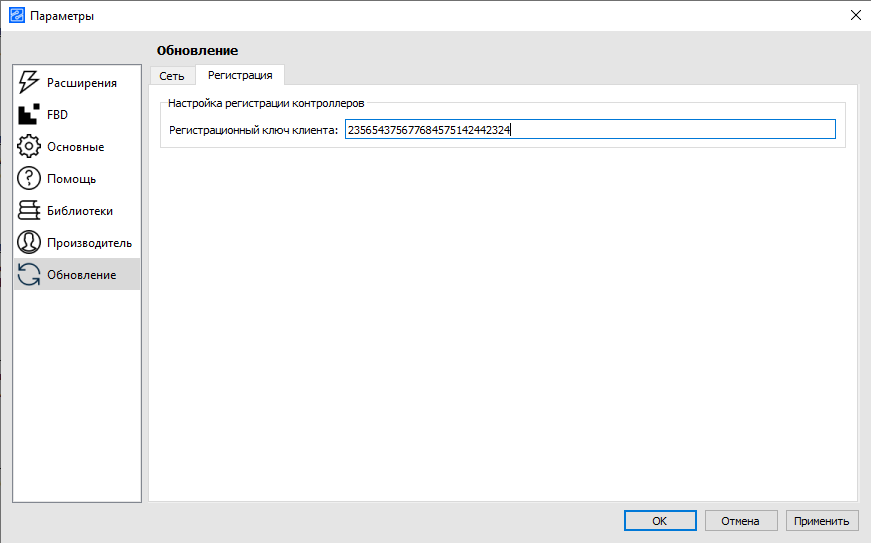
На этой странице устанавливается регистрационный ключ клиента, который используется для регистрации ядер контроллеров. Ключ выдается производителем, на каждый ключ установлено фиксированное количество контроллеров, которое можно зарегистрировать.
Обновление
На этой странице производится настройка и управление обновлением программы.
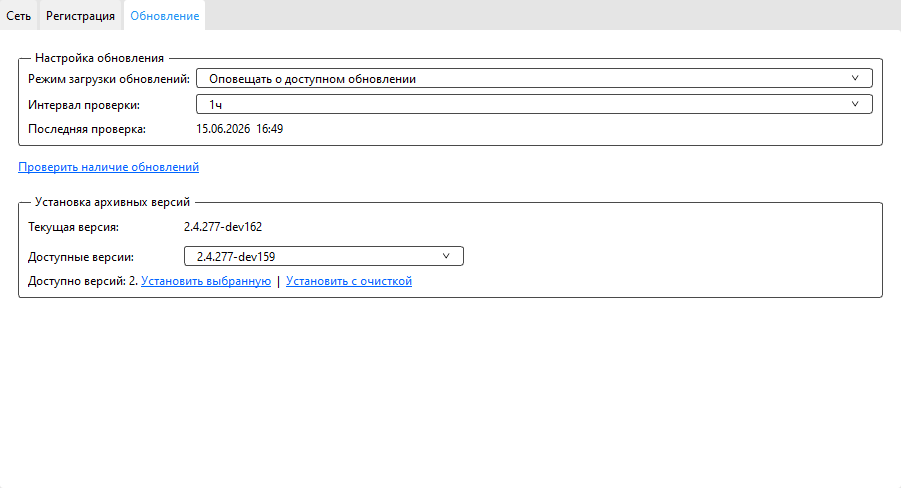
Для настройки доступны следующие параметры: Режим загрузки обновлений и Интервал проверки.
Параметр Режим загрузки обновлений имеет два значения:
Оповещать о доступном обновлении — программа только проверяет наличие новой версии на сервере и выводит уведомление в заголовке основного окна.
Загрузка в фоновом режиме и оповещение пользователя — при выборе этого режима программа проверяет наличие обновления и сразу начинает его загрузку в фоновом режиме. По окончании загрузки в заголовке основного окна появится соответствующее оповещение.
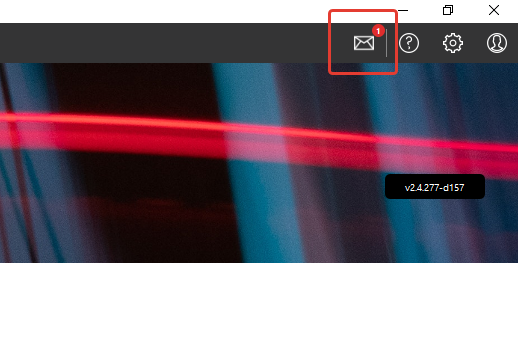
Оповещение о наличии обновления
Параметр Интервал проверки задает частоту проверки обновлений. Если выбран вариант Никогда, проверка обновлений отключается. При выборе любого другого значения проверка будет выполняться при каждом запуске приложения, а затем с установленной периодичностью. Проверить наличие обновления вручную можно в любой момент, нажав на ссылку Проверить наличие обновлений.
Процесс обновления состоит из следующих этапов:
Проверка наличия обновления;
Загрузка обновления;
Установка обновления.
После того как программа обнаружит доступное обновление (автоматически или вручную), в текущем диалоге отобразится ссылка для его загрузки с сервера.
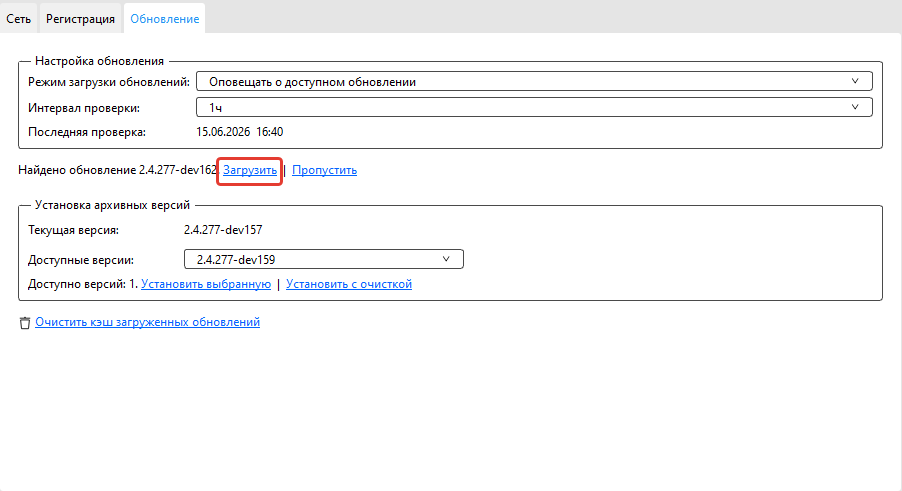
Загрузка найденного обновления
Нажатие на ссылку Загрузить запускает процесс загрузки обновления во временную папку. Загрузка всегда происходит в фоновом режиме. Наблюдать за ее ходом и управлять ею можно в разделе программы Диспетчер. Если в настройках был выбран режим фоновой загрузки, этот этап выполняется автоматически, без необходимости ручного подтверждения.
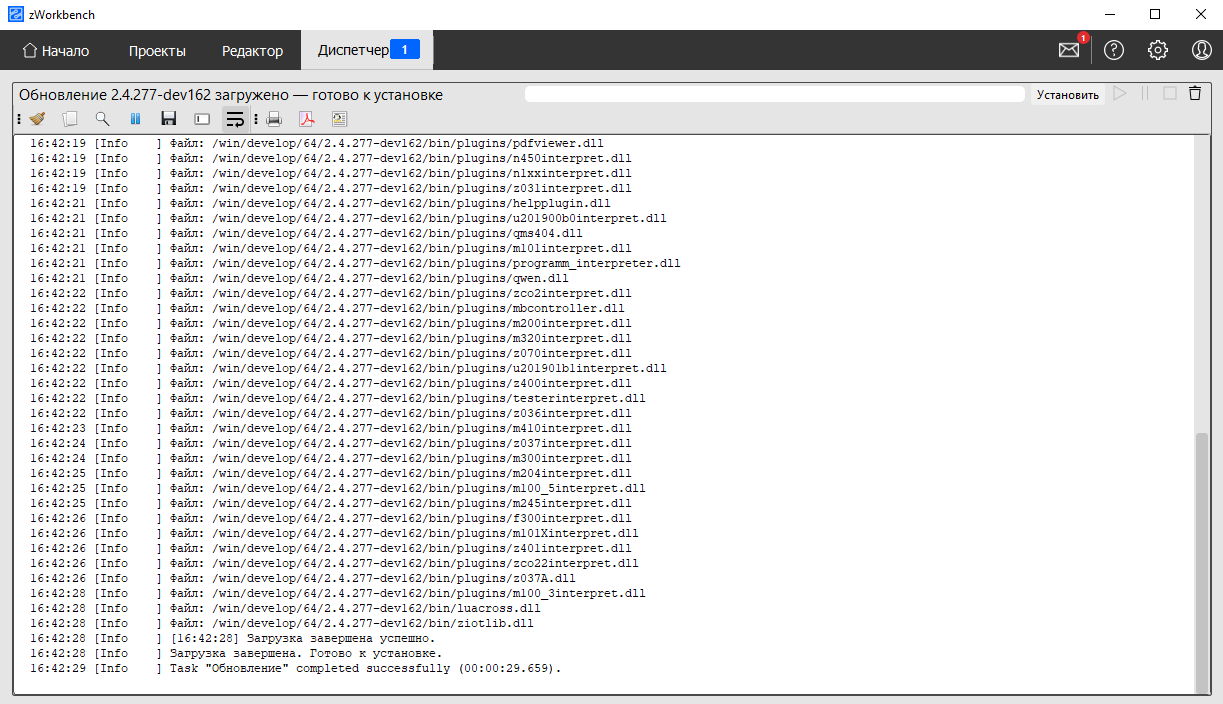
Процесс обновления в разделе Диспетчер
Установка загруженного обновления производится только вручную — нажатием на ссылку Установить. Если во время загрузки произошел сбой, можно очистить временный каталог с помощью ссылки Удалить загруженные файлы, после чего повторить загрузку обновления заново.
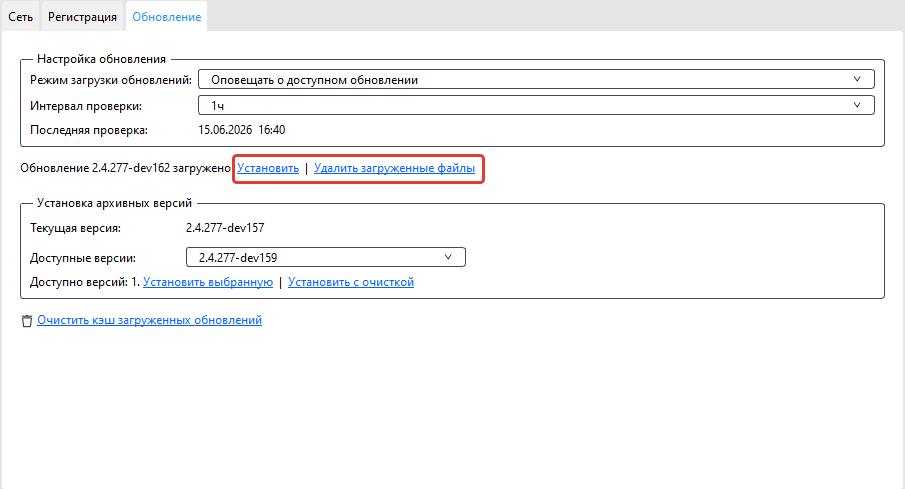
Запуск процесса обновления
Перед запуском обновления приложение будет закрыто, поэтому перед этим рекомендуется сохранить и закрыть текущий проект. Установка выполняется в отдельном окне, которое появляется после полного завершения работы приложения zWorkbench.
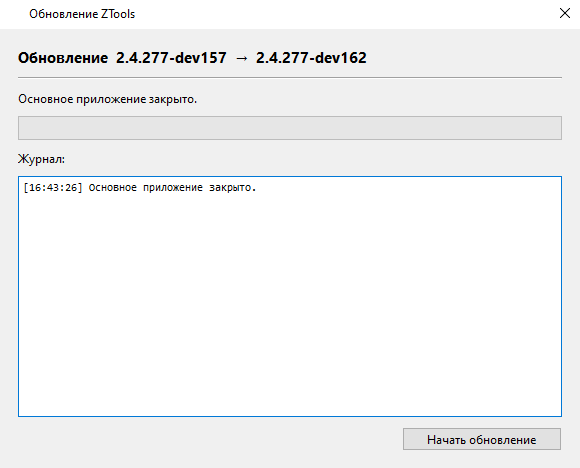
Окно приложения для обновления
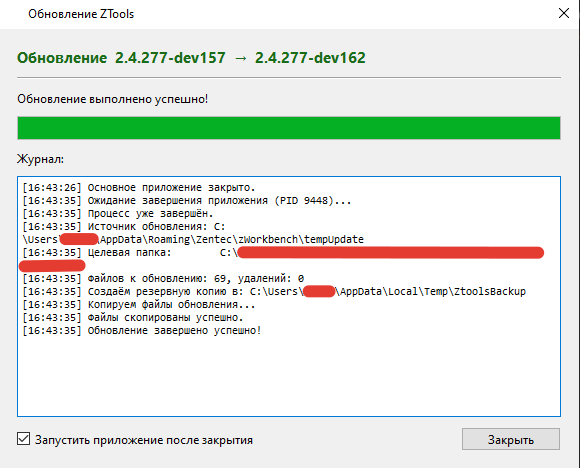
Процесс обновления
Приложение также позволяет установить архивную (предыдущую) версию. Список доступных для установки версий находится в группе настроек Установка архивных версий. Порядок установки архивной версии аналогичен обновлению до последней версии.
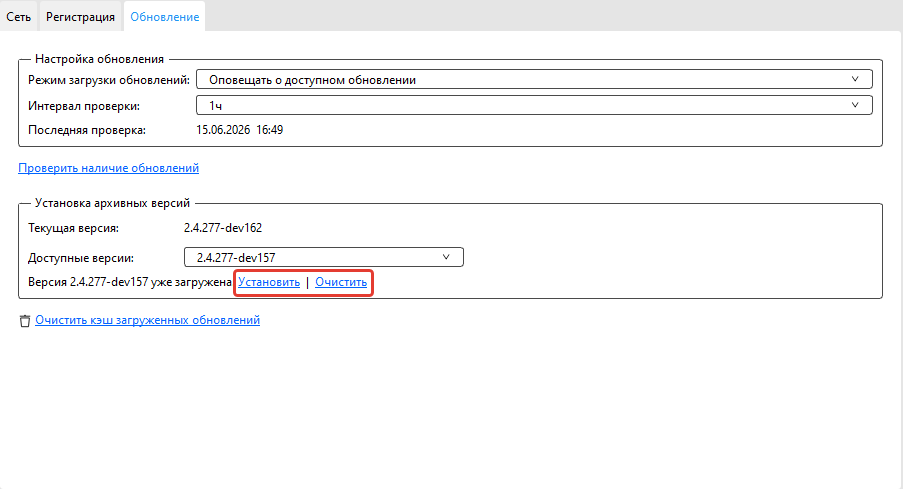
Выбор архивной версии для установки