AI-агенты
Настройка AI-агентов осуществляется в общем окне настроек программы (кнопка Настройки со значком шестеренки в верхнем правом углу). В списке групп, расположенном в левой части интерфейса, выберите группу AI-агенты.
В данном разделе настроек находятся несколько вкладок:
AI-ассистент — выбор активного AI-агента, настройка истории и общего промпта;
OpenAI-совместимый ассистент — управление профилями OpenAI-совместимых агентов;
AI: <Язык> (например, AI: ST) — дополнительные настройки для конкретного языка или типа элементов проекта (появляются автоматически для каждого установленного плагина).
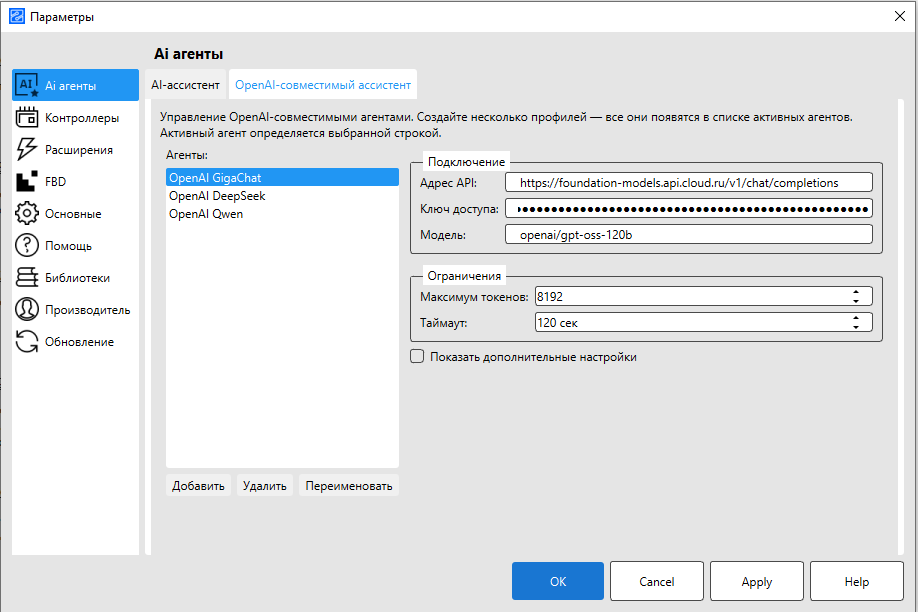
Рисунок 1. Вкладка «OpenAI-совместимый ассистент»
AI-ассистент
На этой вкладке выбирается активный AI-агент, который будет использоваться в программе, а также задаются общие параметры работы ассистента.
Активный агент
В выпадающем списке Агент отображаются все AI-агенты, зарегистрированные в системе, а не только профили, созданные на вкладке OpenAI-совместимый ассистент. Сюда также попадают агенты, добавленные установленными расширениями (плагинами). Таким образом, список активных агентов всегда содержит полный перечень доступных в текущей конфигурации программы агентов.
Выберите нужного агента из списка и нажмите Применить или ОК для сохранения настроек. Если нужного агента в списке нет, перейдите на вкладку OpenAI-совместимый ассистент и создайте соответствующий профиль.
Доступ к объектам проекта
Группа настроек Доступ к объектам проекта определяет, какие команды (инструменты) может использовать ассистент при работе с текущим открытым объектом проекта (например, документом или схемой):
Запрещены — ассистент не имеет доступа к содержимому объекта проекта. Он может отвечать на вопросы и генерировать код только на основе вашего запроса и истории диалога.
Только чтение — ассистент может просматривать содержимое текущего объекта и искать по нему информацию (например, чтобы понять контекст), но не может вносить изменения.
Чтение и изменение (экспериментально) — ассистент может самостоятельно вносить правки в текущий объект. Данный режим является экспериментальным: команды изменения могут работать некорректно. Включайте его с осторожностью и рекомендуется сохранять резервные копии проекта перед началом работы.
Примечание
Каждое действие по изменению объекта проекта требует вашего явного подтверждения в чате. Ассистент покажет карточку с предлагаемым изменением, которое вы можете разрешить или отклонить.
Общий промпт для всех агентов
В поле Общий промпт для всех агентов можно задать текст, который будет автоматически добавляться к системной инструкции любого выбранного агента. Это удобно для установки единых правил работы (например, «Всегда отвечай кратко» или «Код не пишется сразу, сначала запроси подтверждение»). Оставьте поле пустым, если дополнительные инструкции не требуются.
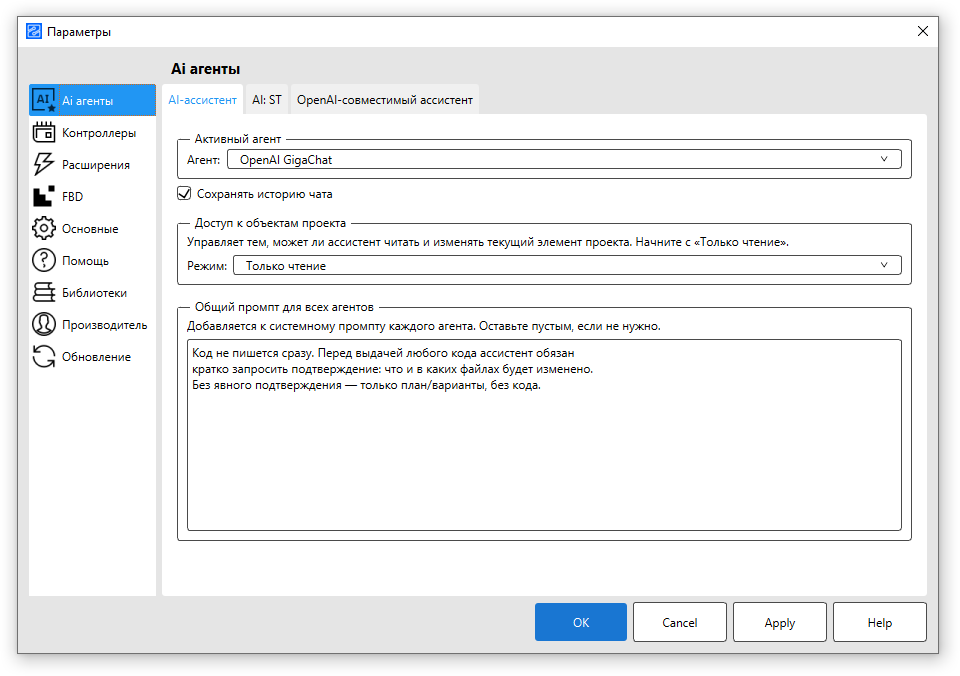
Рисунок 2. Выбор активного AI-агента и общие настройки
Дополнительные настройки языков
Для каждого установленного языкового плагина (например, ST) в окне настроек появляется отдельная вкладка с названием AI: <Язык>. Эти вкладки позволяют задать специфичные инструкции, которые будут применяться только при работе с объектами соответствующего типа.
На вкладке отображается название языка и поле Дополнительный промпт для этого языка. Текст, введённый в это поле, добавляется к системному промпту агента после базового промпта языка.
Например, для языка ST здесь можно указать правила форматирования (например, «Отступы выполнять пробелами в количестве 4 штук») или специфические требования к структуре кода. Эти инструкции не будут влиять на работу ассистента с объектами других типов.
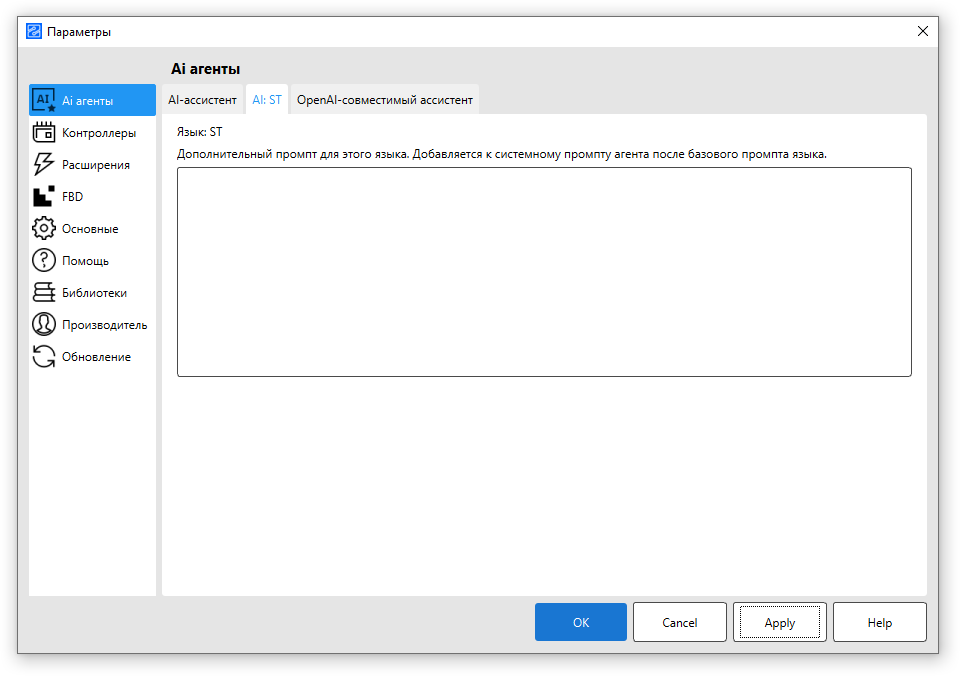
Рисунок 3. Дополнительные настройки для языка ST
OpenAI-совместимый ассистент
Эта вкладка предназначена для управления профилями подключения к OpenAI-совместимым сервисам. Можно создать несколько профилей для разных провайдеров или моделей — все они появятся в списке активных агентов на вкладке AI-ассистент.
OpenAI-совместимые агенты работают по открытому протоколу OpenAI API. Это означает, что в качестве провайдера можно использовать не только OpenAI, но и любой сервис, поддерживающий данный протокол. Подробное описание получения ключа доступа и списка доступных моделей для одного из таких провайдеров приведено в документации Cloud.ru: https://cloud.ru/docs/foundation-models/ug/topics/quickstart
Интерфейс раздела разделен на две части: слева расположен список созданных профилей, справа — форма настроек выбранного профиля.
Настройка профиля
Для добавления нового профиля нажмите кнопку Добавить под списком профилей. В открывшемся диалоговом окне введите имя нового профиля (например, OpenAI GigaChat).
Чтобы удалить профиль, выделите его в списке и нажмите Удалить. Для изменения имени профиля используйте кнопку Переименовать.
В правой части окна задаются параметры подключения и ограничения для выбранного профиля:
Группа «Подключение»
Адрес API — URL-адрес точки доступа к API провайдера;
Ключ доступа — секретный токен (API-ключ) для авторизации. Ключ хранится в настройках в зашифрованном виде;
Модель — идентификатор модели, которую будет использовать агент (например,
openai/gpt-oss-120b).
Группа «Ограничения»
Максимум токенов — максимальное количество токенов в ответе модели;
Таймаут — время ожидания ответа от сервера в секундах.
Дополнительные настройки
Для доступа к расширенным параметрам генерации и работы нейросетей установите флажок Показать дополнительные настройки.
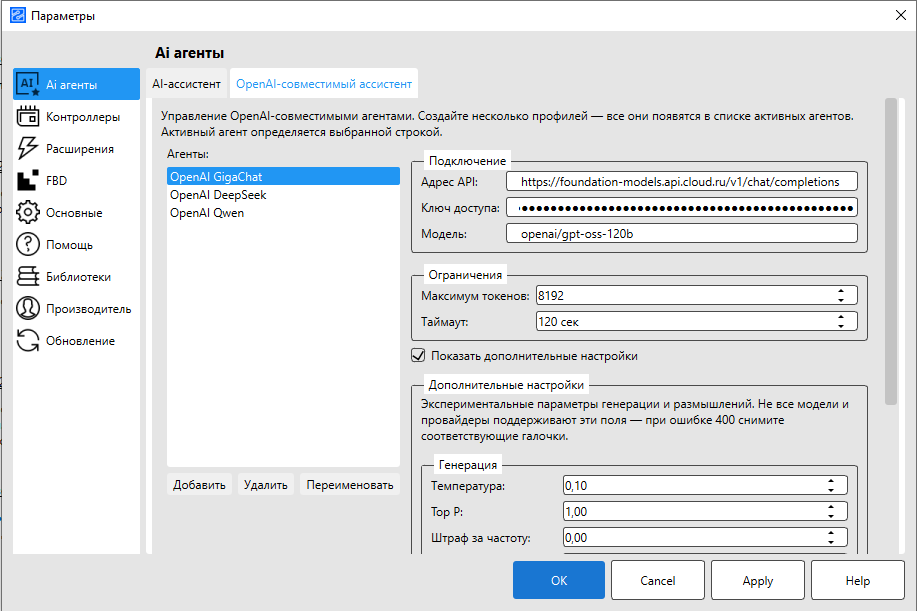
Рисунок 4. Дополнительные настройки AI-агента
В группе Дополнительные настройки доступны следующие параметры.
Группа «Генерация»
Температура — управляет случайностью ответов. Чем выше значение, тем более творческим и непредсказуемым будет ответ;
Top P — альтернативный метод управления случайностью (ядерная выборка);
Штраф за частоту — снижает вероятность повторения одних и тех же фраз в ответе;
Штраф за присутствие — стимулирует модель говорить о новых темах;
Зерно (Seed) — если задано, модель будет стараться выдавать детерминированные (повторяемые) ответы при одинаковых запросах.
Группа «Размышления»
Данные настройки актуальны для моделей, поддерживающих режим рассуждений (reasoning models).
Управлять размышлениями — позволяет явно указать, нужно ли модели «думать» перед ответом;
Отключить размышления — принудительно отключает режим рассуждений для экономии токенов и ускорения ответа;
Лимит токенов на размышления — задает максимальный объем токенов, который модель может потратить на скрытые рассуждения.
Примечание
В текущей версии программы скрытые размышления модели не выводятся в интерфейсе, даже если они включены в настройках профиля. Параметры группы «Размышления» влияют только на работу модели и расход токенов.
Примечание
Не все модели и провайдеры поддерживают экспериментальные параметры генерации. Если при запросе возникает ошибка с кодом 400 (Bad Request), попробуйте снять соответствующие флажки в дополнительных настройках.
Предупреждение
При использовании моделей с размышлениями с малым лимитом токенов весь лимит может уйти на скрытые рассуждения, и в ответе будет получен «Пустой ответ». В этом случае рекомендуется увеличить параметр Максимум токенов (до 16000–32000) или принудительно отключить размышления.