Навигация
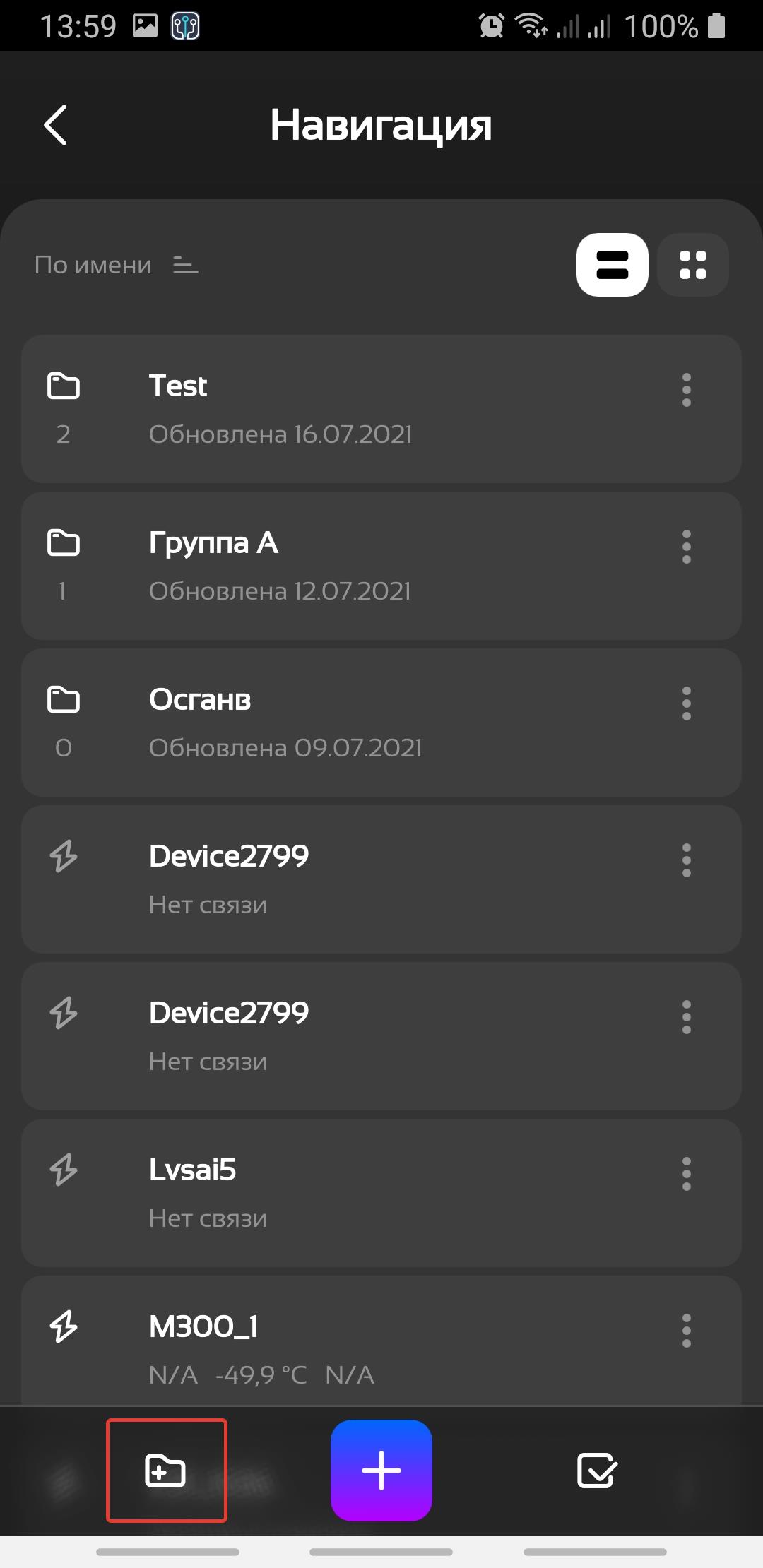
На экране Навигация отображается список групп и устройств. Элементы могут располагаться в виде списка строк или в виде «плашек». Для переключения режима отображения используйте соответствующие кнопки в верхнем правом углу экрана. Группа может содержать в себе другие группы и устройства. Вложенность групп не ограничена.
Добавление группы
Для добавления новой группы нажмите на кнопку  в нижнем левом углу экрана.
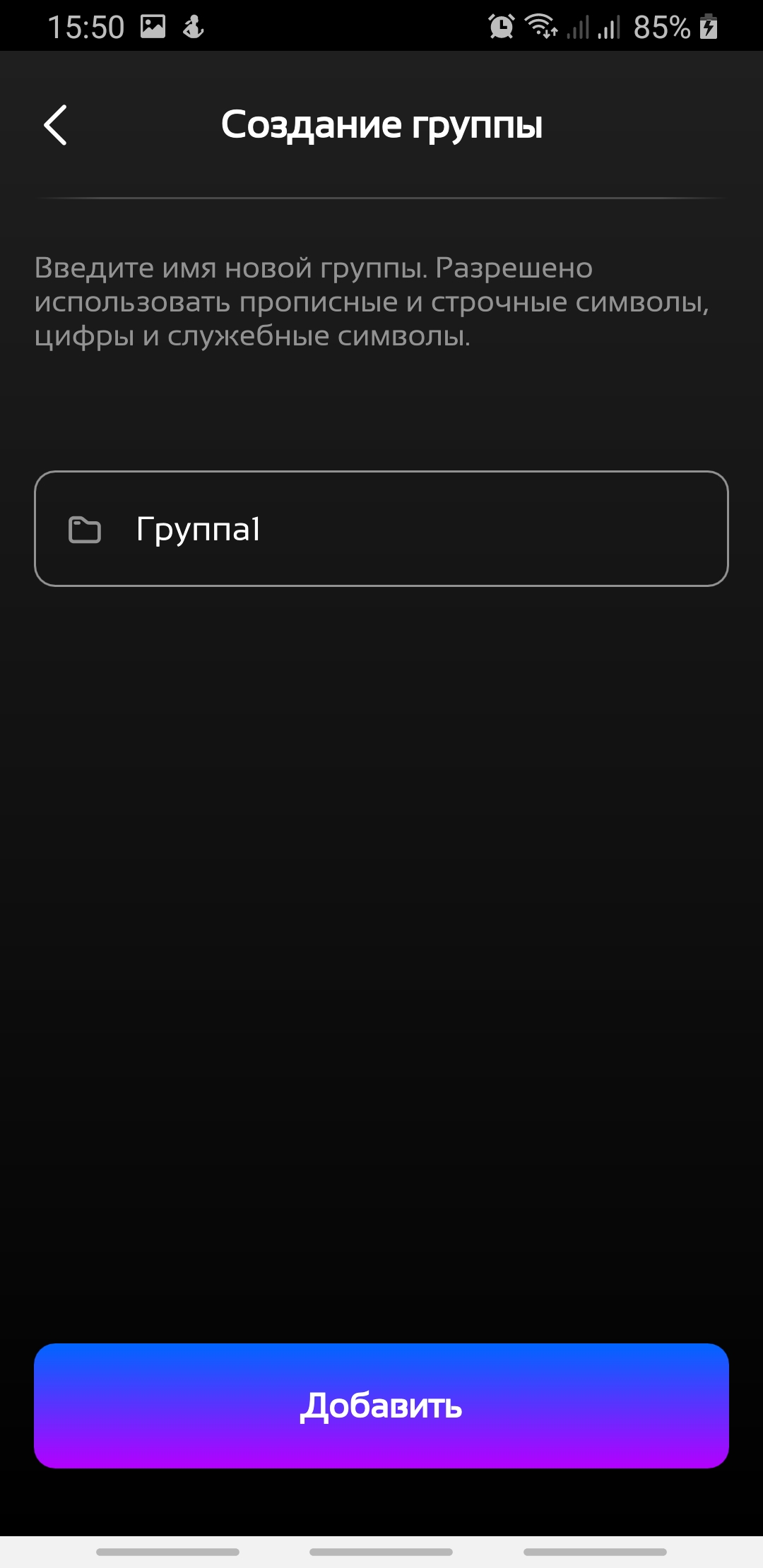
На открывшемся экране введите имя новой группы и нажмите кнопку Добавить.
Добавление устройства
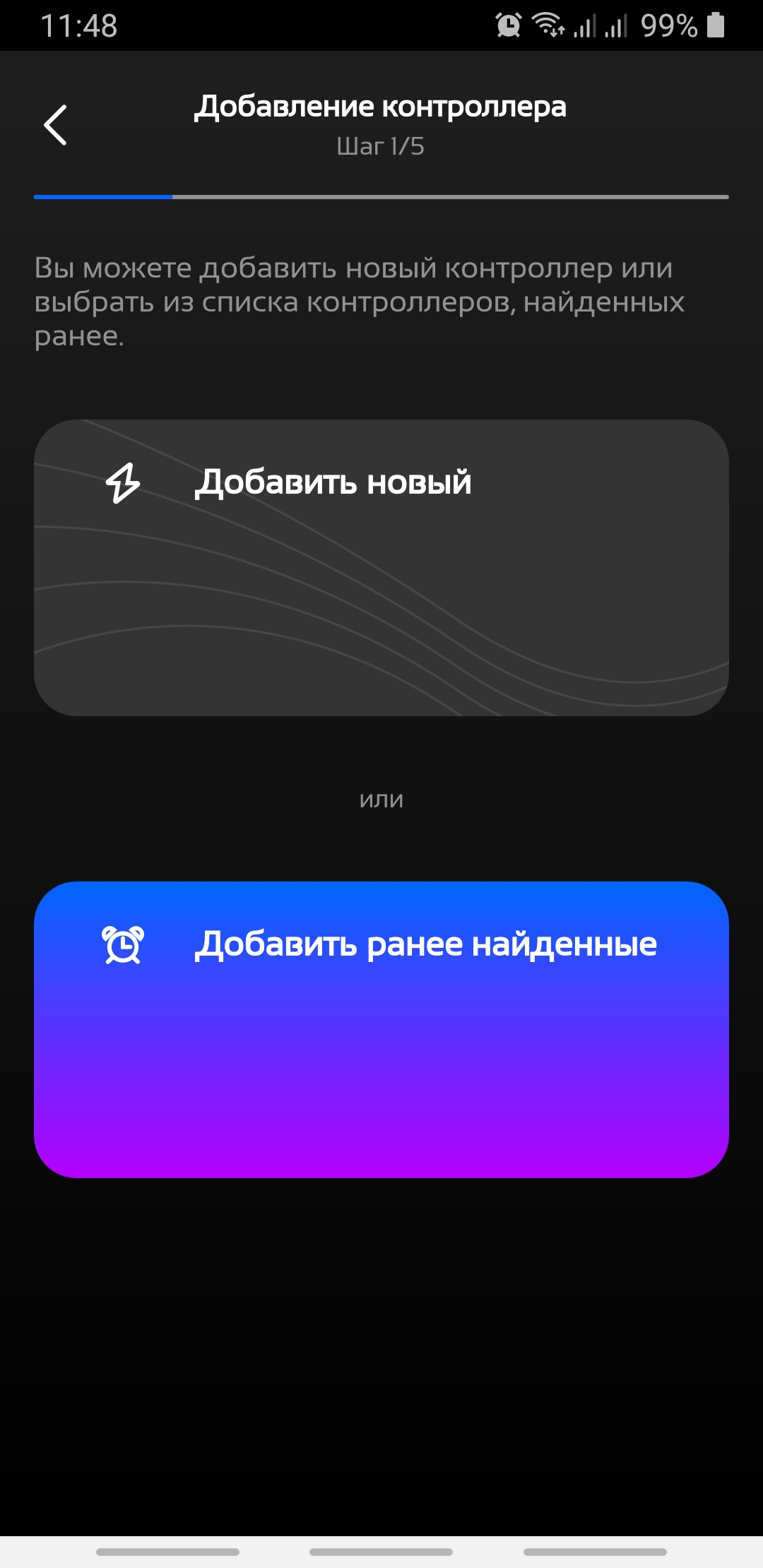
Чтобы добавить устройство, нажмите на кнопу + в нижней части экрана. На первом шаге необходимо выбрать варинат добавления устройства. Можно найти новое устройство или добавить из списка ранее найденных.
Добавление нового устройства
Выбирайте этот вариант, если нужно добавить устройство, которое никогда не добавлялось в навигацию. На следующем шаге необходимо выбрать вариант подключения нового устройства.
Поиск в текущей сети
Мастер настройки
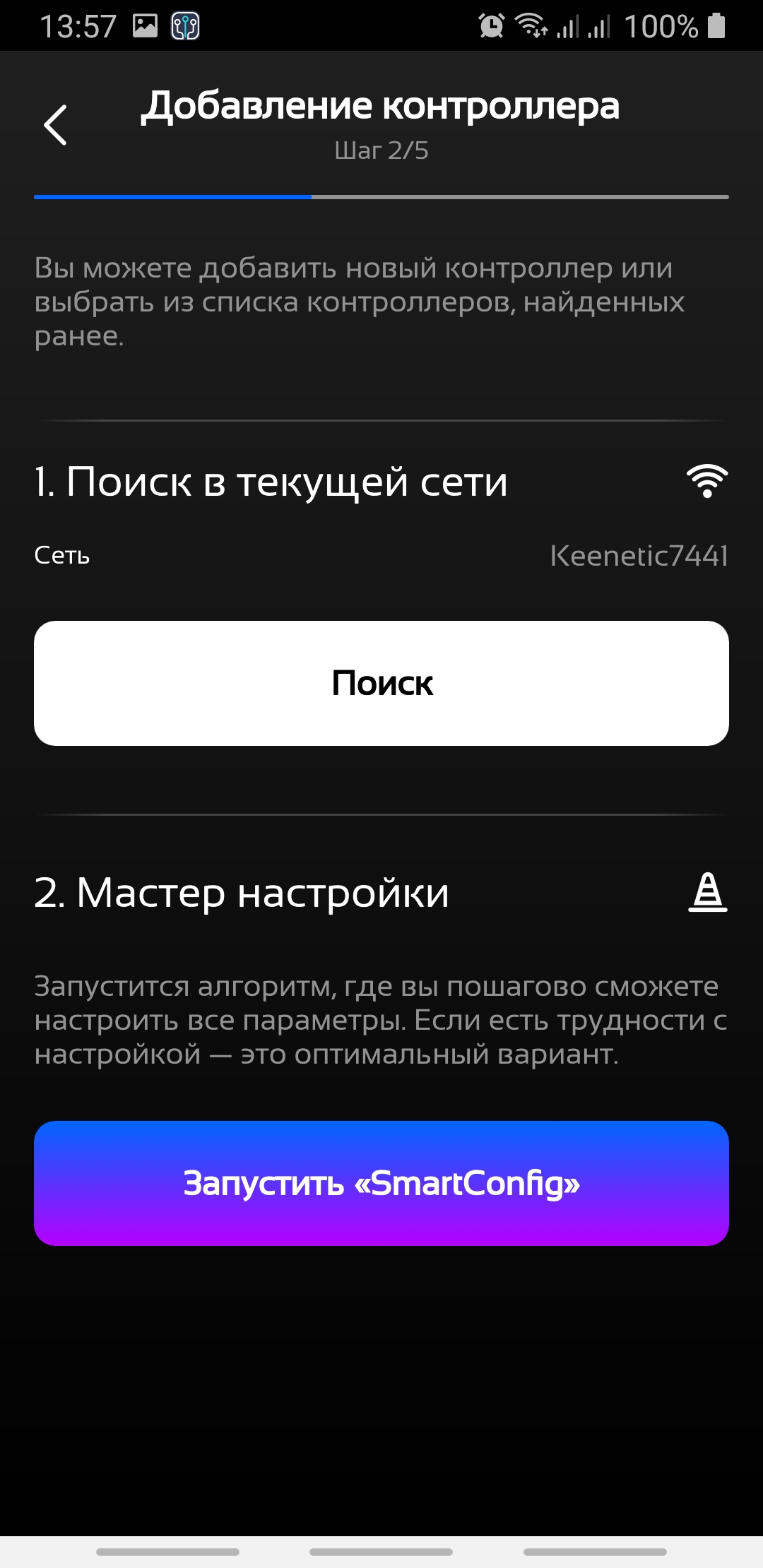
При поиске в текущей сети необходимо быть уверенным, что искомое устройство(устройства) уже подключено в ту же сеть WiFi, что и телефон. После нажатия кнопки Поиск, программа произведет сканирование текущей сети WiFi и выдаст список найденных устройств. Устройства, уже добавленные в навигацию, отображаться в этом списке не будут.
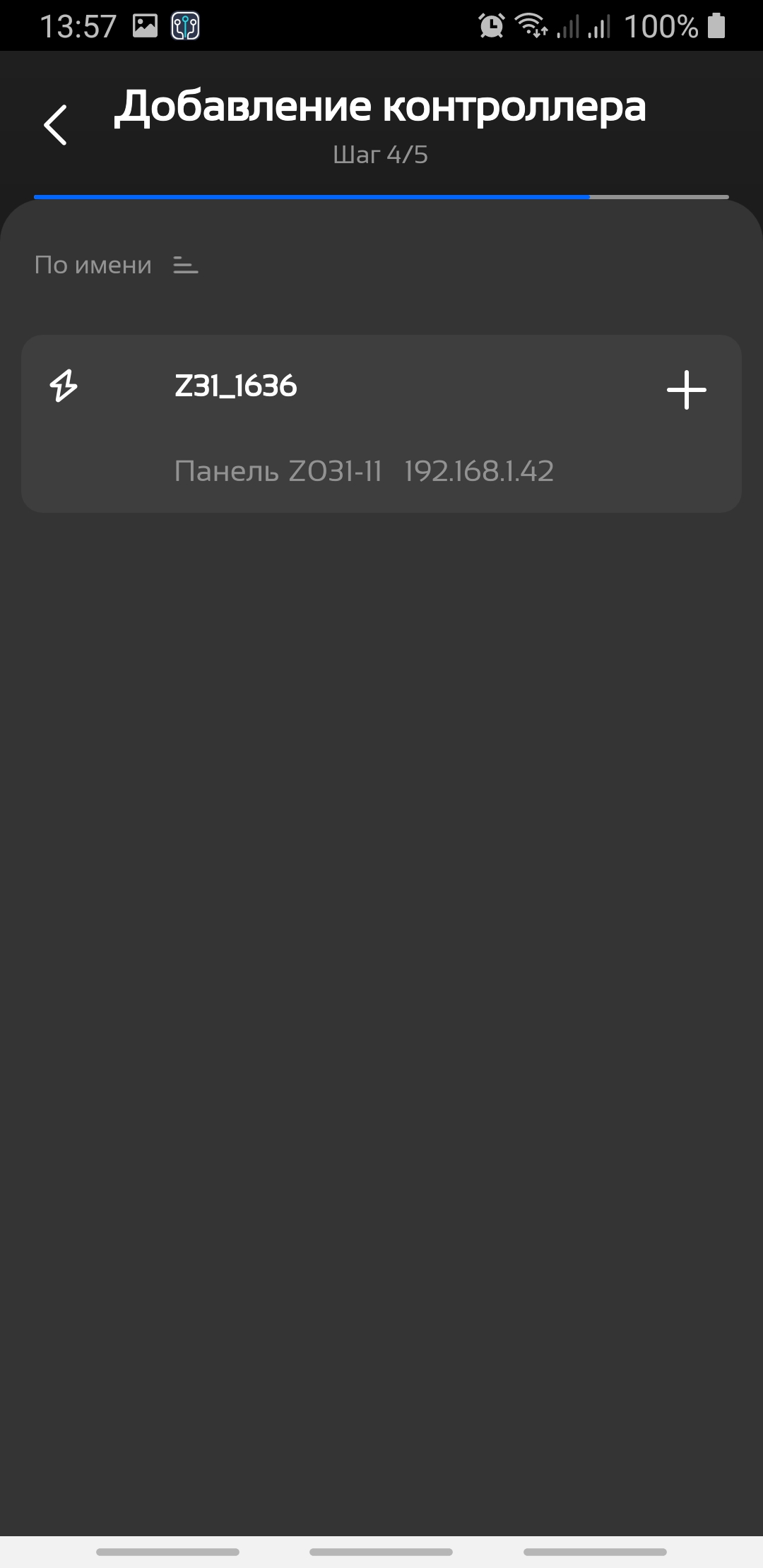
После выбора устройства из списка найденных программа перейдет к процедуре сопряжения. Сопряжение заключается в вводе числового кода, отображаемого на дисплее устройства.
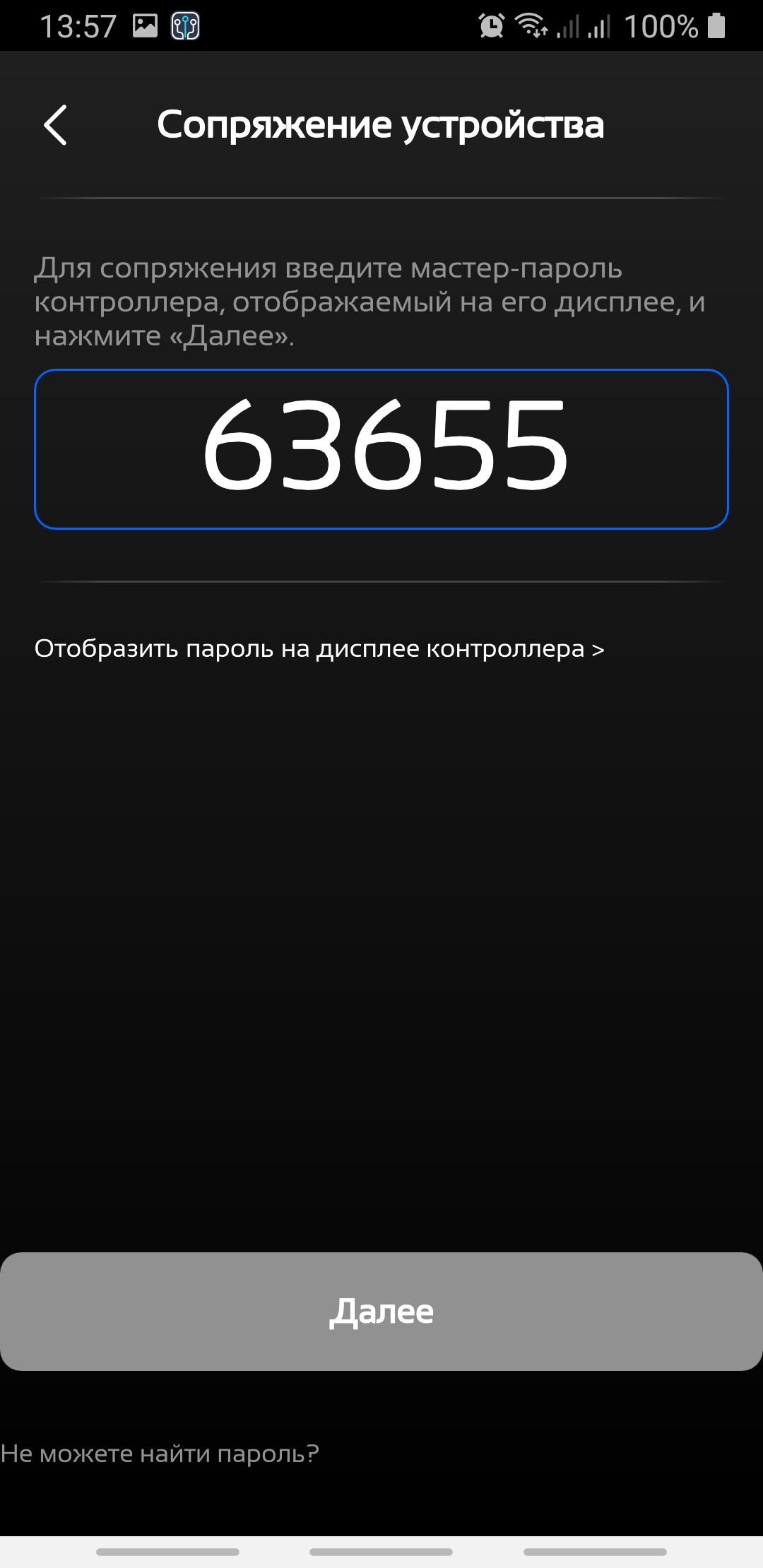
Время показа этого кода ограничено, для повторного отображения надо нажать на ссылку Отобразить пароль на дисплее контроллера >. В случае правильного ввода кода будет выдано соответствующее сообщение. Для продолжения сопряжения необходимо нажать кнопку Далее.
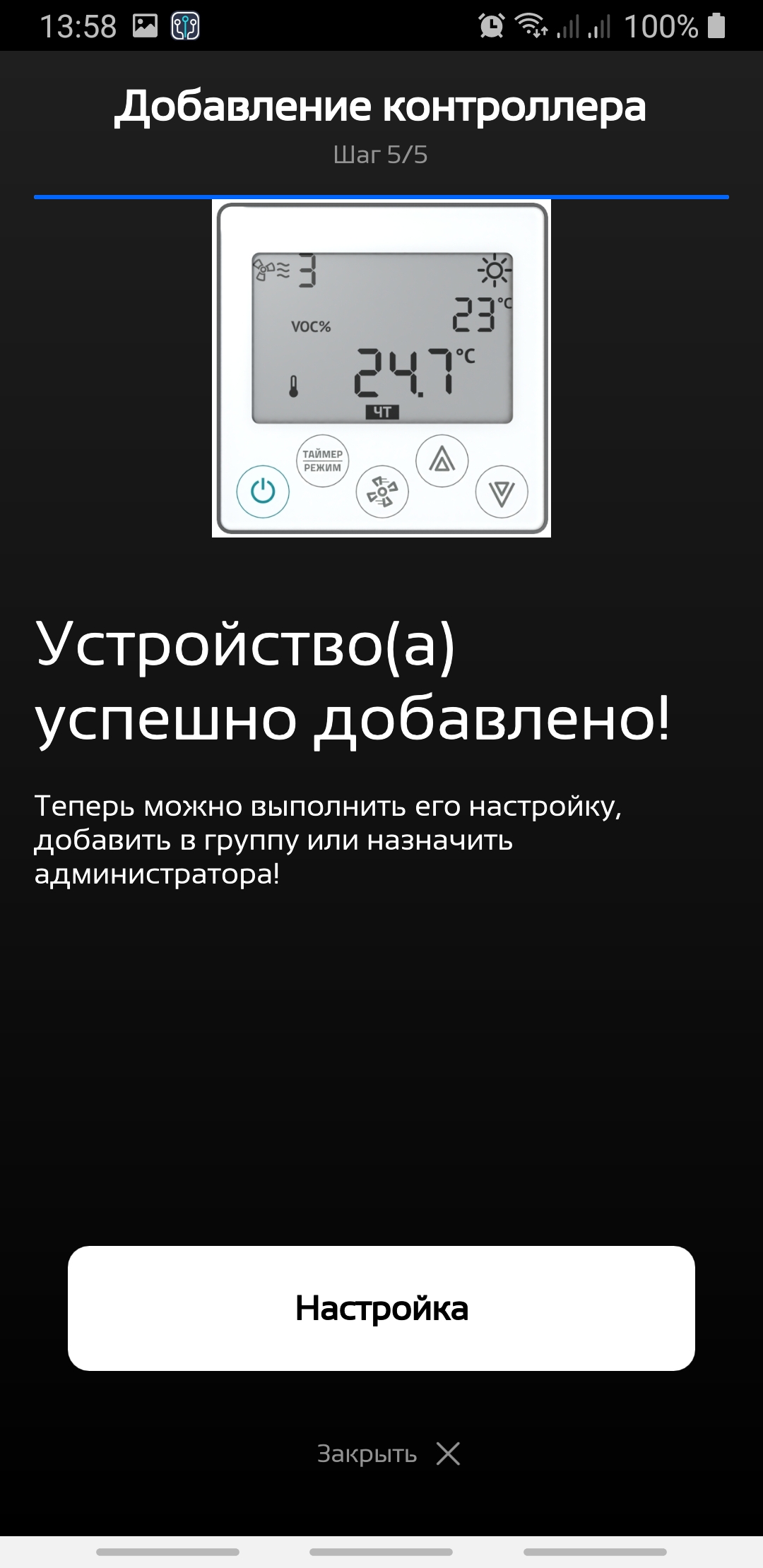
В случае успешного сопряжения на последнем шаге будет выдано соответствующее сообщение. Для перехода на навигацию нажмите кнопку Закрыть, для настройки контроллера - на кнопку Настройка. Более подробно настройка устройств описано в соответствующем разделе.
Если добавляемое устройство не подключено в текущую сеть WiFi, то необходимо выбрать вариант добавления Мастер настройки. Это вариант позволяет настроить подключение устройства к текущей сети WiFi телефона с использованием технологии Smart config. Для этого на следующем шаге добавления необходимо выбрать тип устройства, который хотим подключить.
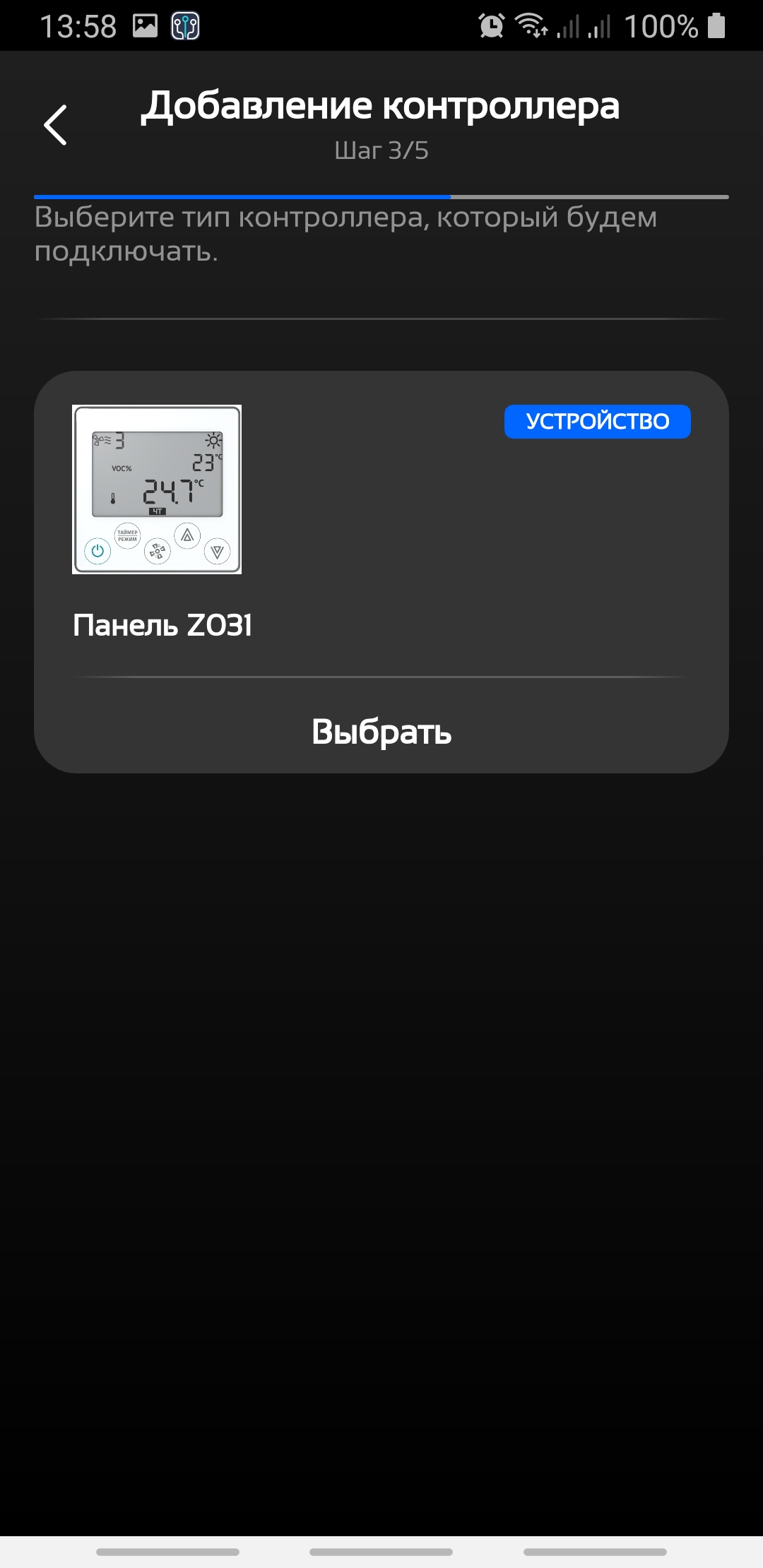
После выбора устройства необходимо выполнить все процедуры для перевода устройства в режим настройки.
Например, для панели Z031 необходимо выполнить следующие действия:
выключить и включить питание.
не нажимая ничего на клавиатуре панели дождаться надписи SYS и нажать клавишу вниз.
на экране отобразится надпись nCFG, которая означает, что панель перешла в режим настройки.
После того, как устройство переведено в режим настройки, необходимо ввести текущий пароль WiFi сети в поле ввода и нажать кнопку Запуск.
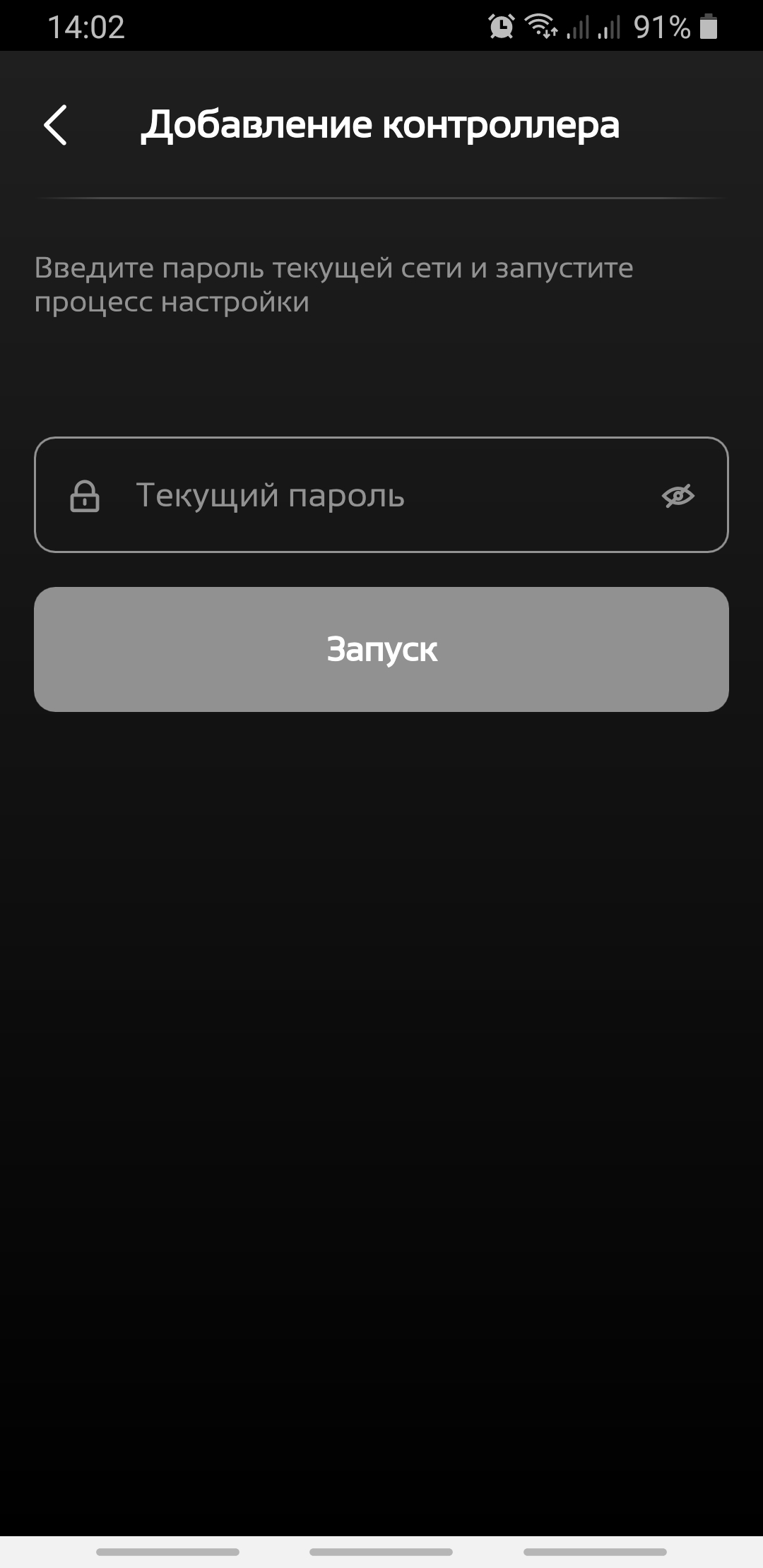
Процесс настройки может длиться около одной минуты. В случае успешного добавления устройства в WiFi сеть, оно будет доступно в списке для добавления (так же, как при поиске в сети). Последующий процесс настройки производится в той-же последовательности, как и при поиске в сети.
!!!Внимание В связи с тем, что устройства поддерживают работу только в сетях WiFi с частотой 2,4ГГц, при работе мастера настройки телефон должен быть подключен к WiFi сети в этом режиме. При подключении на частоте 5ГГц устройства не смогут получить запрос от смартфона.
Добавление ранее найденного устройства
Выбирайте этот вариант добавления, если вы хотите добавить устройство, с которым уже ранее производили сопряжение. Например вы хотите добавить второй экземпляр устройства, но в другую группу. Или случайно удалили устройство из навигации и хотите добавить его повторно. При выборе этого варианта откроется страница со списком всех сопряженных контроллеров. Для добавления выберите один из них из списка.
Перенос групп и устройств
Для переноса элементов необходимо в контекстном меню нажать на кнопку  . Для вызова контекстного меню, сделайте свайп элемента влево или нажмите на значок с тремя точками.
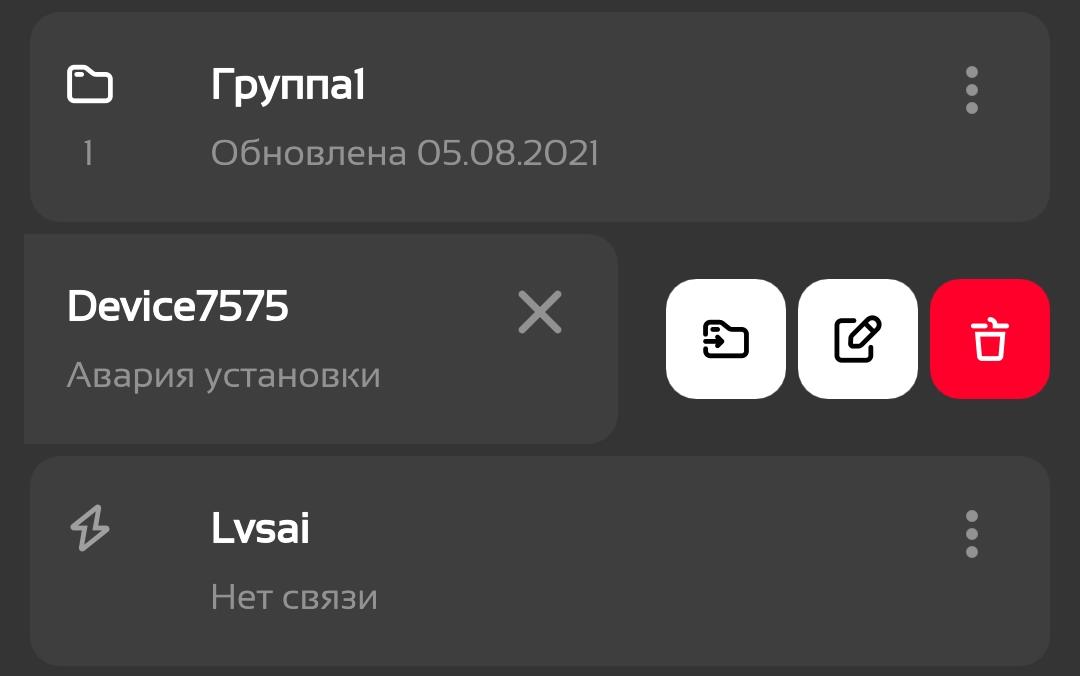
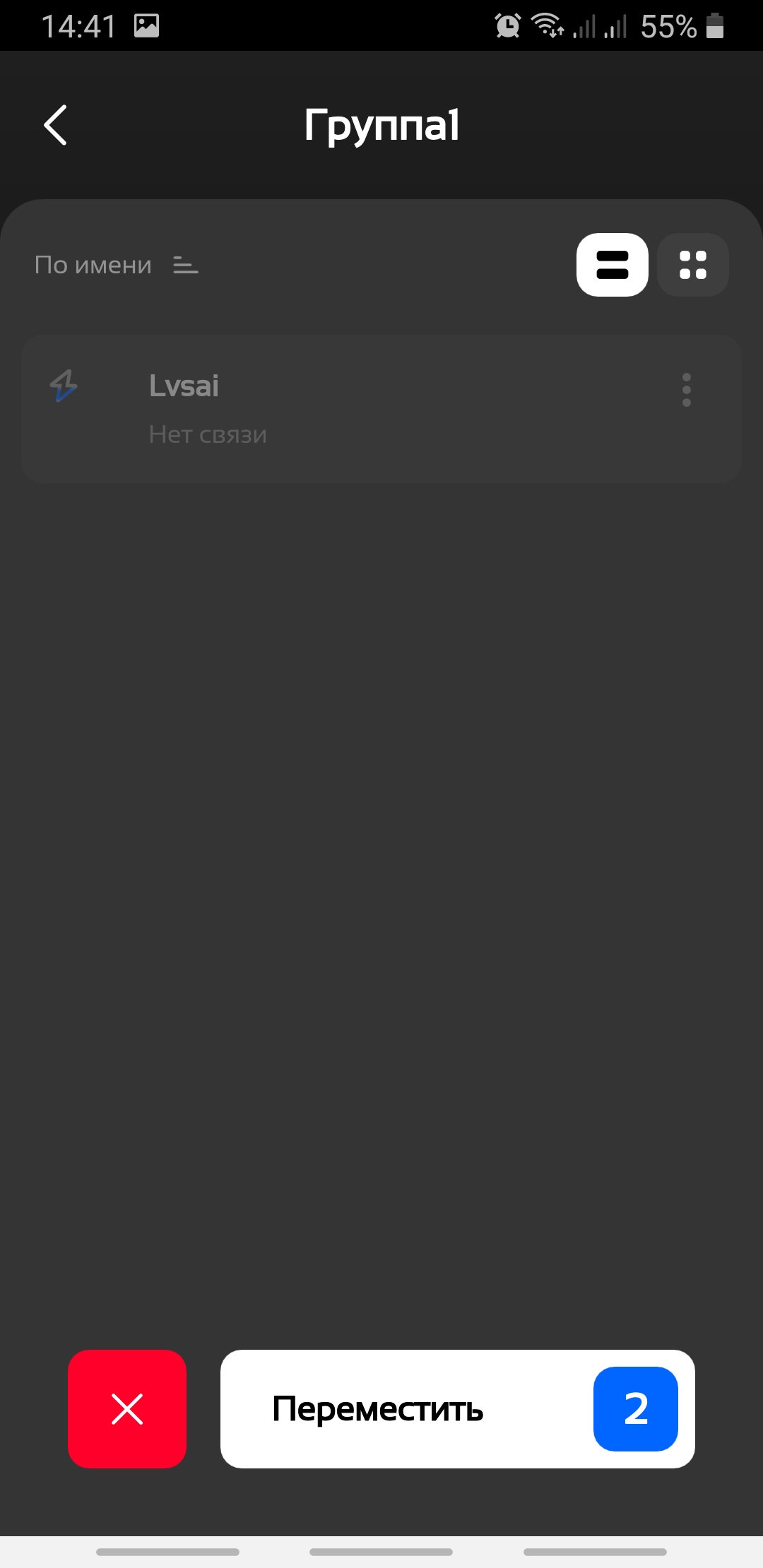
После вызова команды необходимо выбрать группу, в которую будет производиться перемещения.
Настройка элемента
Для открытия страницы настройки элемента необходимо в контекстном меню нажать на кнопку  . Описание страниц настроек для разных элементов смотрите в соответствующих разделах.
Удаление элементов
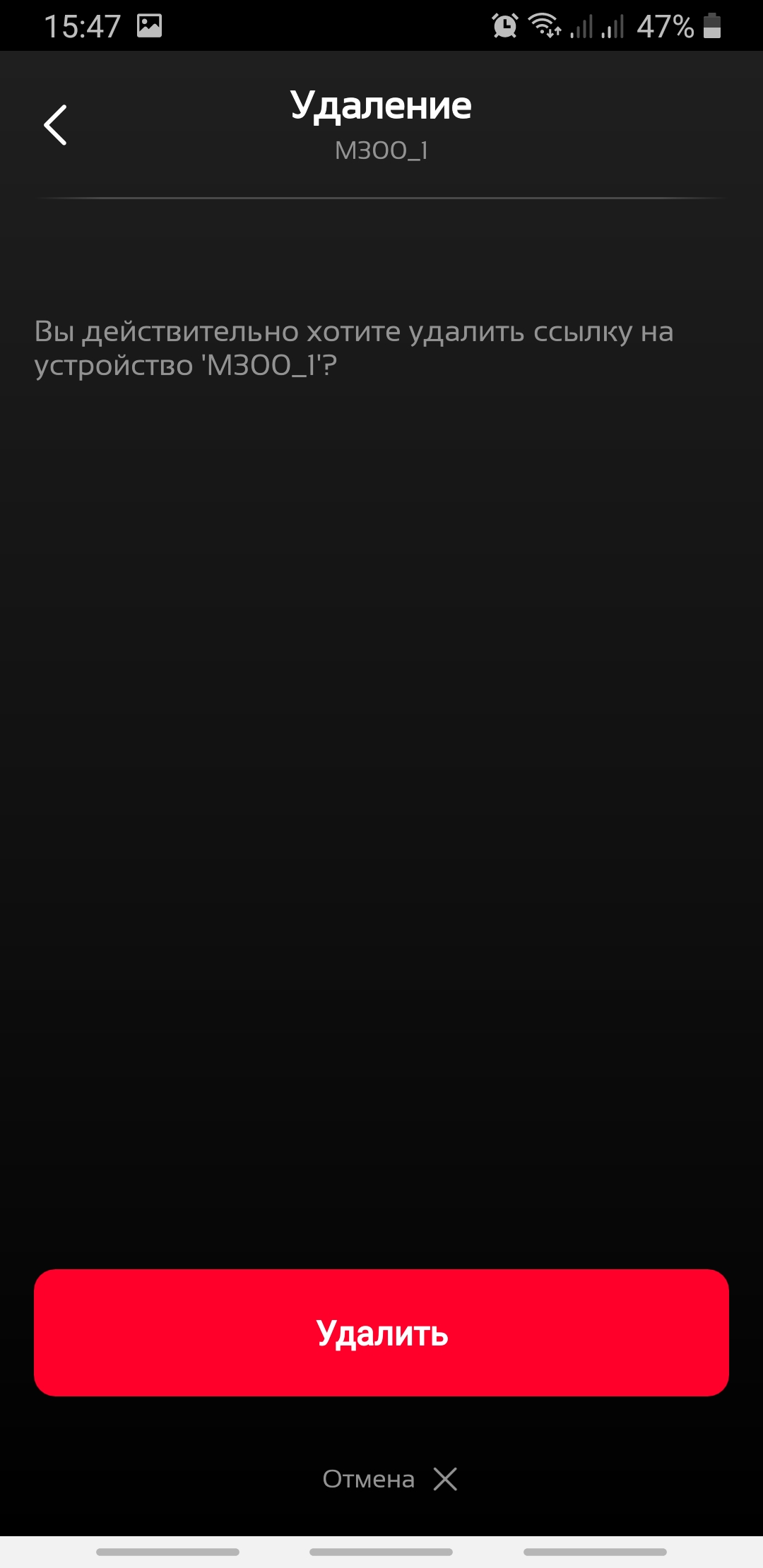
Для удаления элементов необходимо в контекстном меню нажать на кнопку  . Перед удалением программа запросит подтверждение.
Групповые операции
Для переноса или удаления нескольких элементов необходимо перейти в режим множественного выделения объектов. Для этого можно нажать и удерживать палец на списке элементов, пока он не перейдет в этот режим выделения объектов.
Или можно воспользоваться кнопкой  в нижнем правом углу экрана.
В режиме множественного выделения можно пометить один или несколько элементов. Количество выделенных элементов отображается в нижнем левом углу экрана.
в нижнем правом углу экрана.
В режиме множественного выделения можно пометить один или несколько элементов. Количество выделенных элементов отображается в нижнем левом углу экрана.
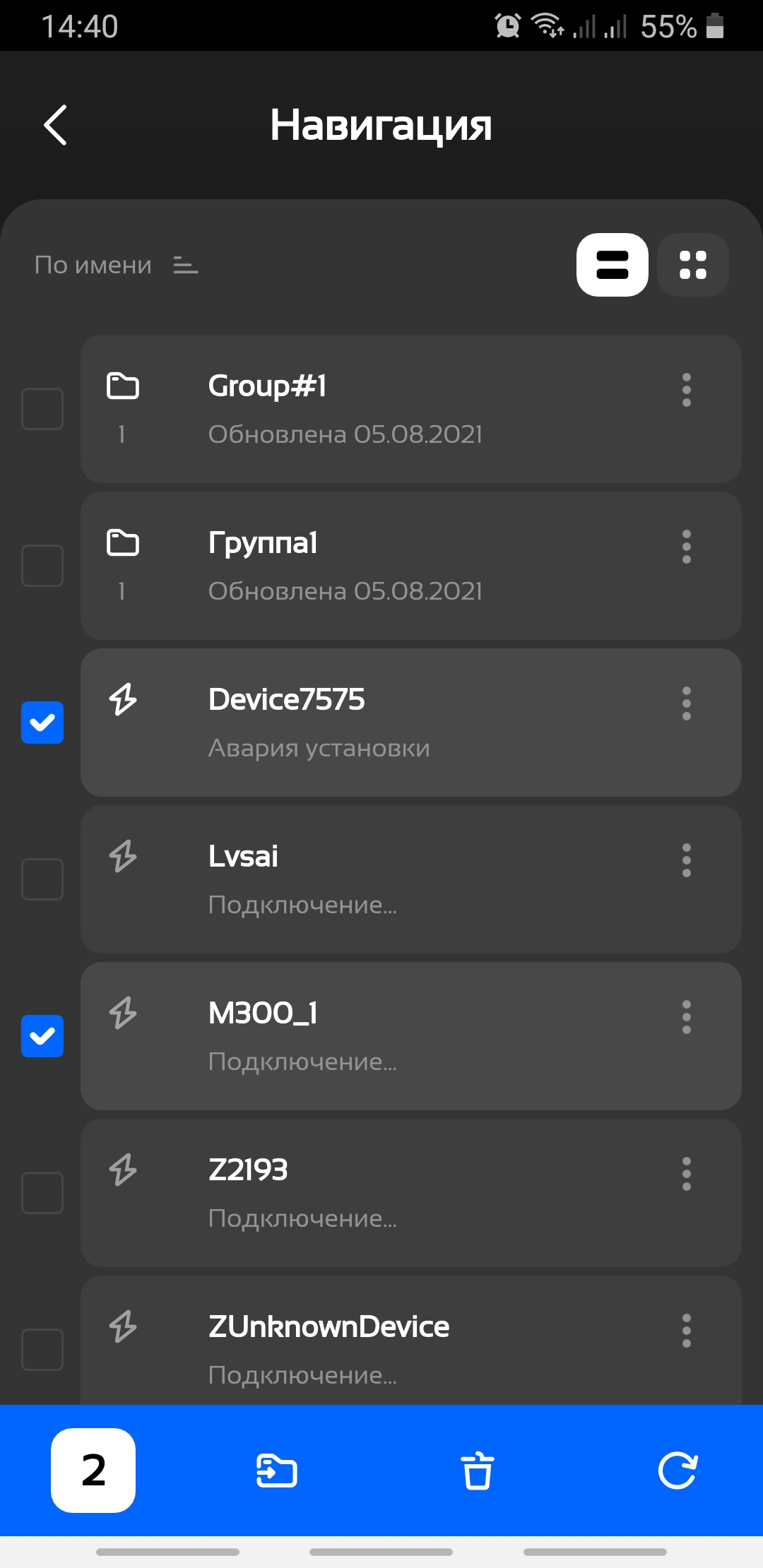
После этого можно выбрать действие, которое хотите произвести с группой объектов - удаление или перенос.